
「どうせ、もうアップデートはできないんだろうな」
そんなふうに思い込んでいました。
私が使っているのは、2015年製のMacBook Pro。
今ではサブ機(Windows11がメイン)ですが、ネットや文章作成くらいならまだまだ現役です。
ただ、macOSのアップデートは途中で止まってしまい、そのままずっとMontereyを使い続けていました。
「古いMacだから仕方ない」
「Appleのサポートも終わってるし無理だろう」
そう諦めていたんです。
ところが調べてみると、OpenCore Legacy Patcher(OCLP)というツールを使えば、macOS Sonomaにアップデートできることが分かりました。
「本当にできるのかな?」
半信半疑で挑戦してみたものの、実際はかなり苦戦しました。
何時間も同じエラーで足止めをくらい、「もう無理かも・・・」と思ったほどです。
でも原因は、たった1つの設定ミスでした。

同じところでつまずく人はきっといると思うので、今回は成功した手順だけでなく、私がハマった失敗談も含めて正直にまとめます。
古いPCを長く使う場合、ストレージの健康状態確認も重要です。あわせて確認しておきましょう。
【実体験】SSD交換で発覚した残り寿命1%の衝撃!メディア消耗指数チェックが救った大切なデータ、これ本当にやばかった!
万が一アップデートに失敗した場合、古いMacの処分方法も知っておくと安心です。
パソコンの処分、無料でおすすめはどこ?リネットジャパンの期間限定PC無料回収キャンペーンを利用してみた
【免責事項】この記事で紹介している方法は、Appleが公式にサポートしていない非公式の手順です。作業はすべて自己責任で行ってください。データのバックアップを必ず事前に取った上で作業することを強くおすすめします。作業によって生じたいかなる損害についても、筆者は責任を負いかねます。また、OpenCore Legacy Patcherはバージョンアップによって手順が変わる場合があります。作業前に最新の情報を必ず確認してください。
今回のMacBook Proの環境
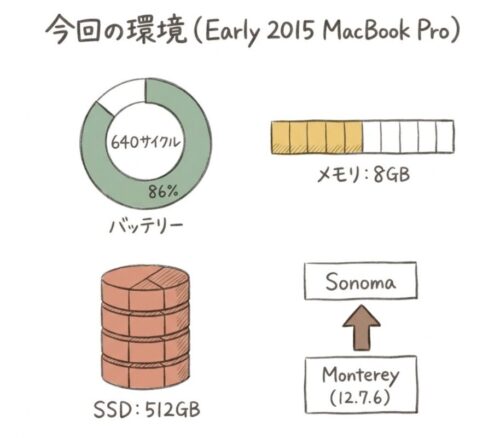
今回アップデートした環境はこちらです。
- MacBook Pro Retina 13インチ Early 2015(MacBookPro12.1)
- メモリ:8GB
- SSD:512GB
- バッテリー:86%(640サイクル)
- アップデート前:macOS Monterey 12.7.6
発売から10年以上経つMacですが、普段使いなら今でも十分活躍してくれています。
OpenCore Legacy Patcherで新しいmacOSをインストール
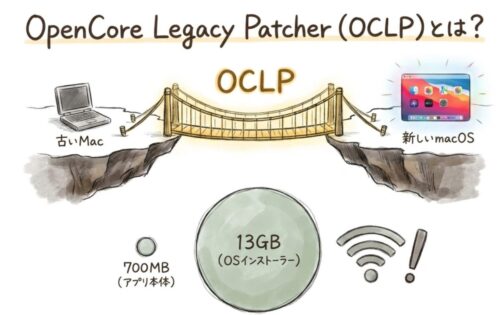
OpenCore Legacy Patcher(通称OCLP)は、Appleが公式にはサポートしていない古いMacでも、新しいmacOSをインストールできるようにしてくれるツールです。
有志の開発者チームによって無償で公開されています。
Early 2015のMacBook Proは、Appleの公式サポートではmacOS Montereyまでとなっています。
そのためSonomaは本来インストールできません。
ですが、OCLPを使えばSonomaでも問題なく動作します。
実際、私の環境ではWi-FiもBluetoothも正常に使えています。
ダウンロードはGitHubのリリースページから行います。
ダウンロードするのはOpenCore-Patcher.pkg(約700MB)だけでOKです。
その後、アプリ内からmacOS Sonomaのインストーラー(約13GB)をダウンロードします。
合計すると通信量はかなり多くなるので、Wi-Fi環境で作業することをおすすめします。
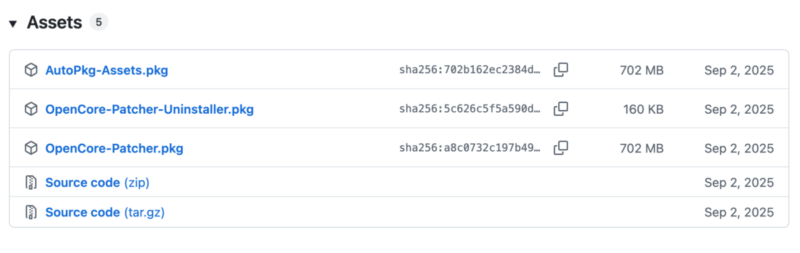
なお、「Uninstaller」や「AutoPkg-Assets」は今回の作業では不要です。
新しいmacOSをインストールするために準備するもの
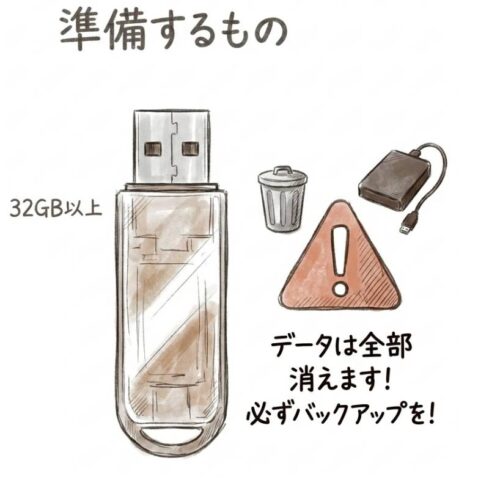
32GB以上のUSBメモリを1本用意します。
インストーラーを書き込む際にUSB内のデータはすべて消えるため、必要なデータが入っている場合は事前にバックアップしておきましょう。
macOS「Sonoma」をインストールする手順
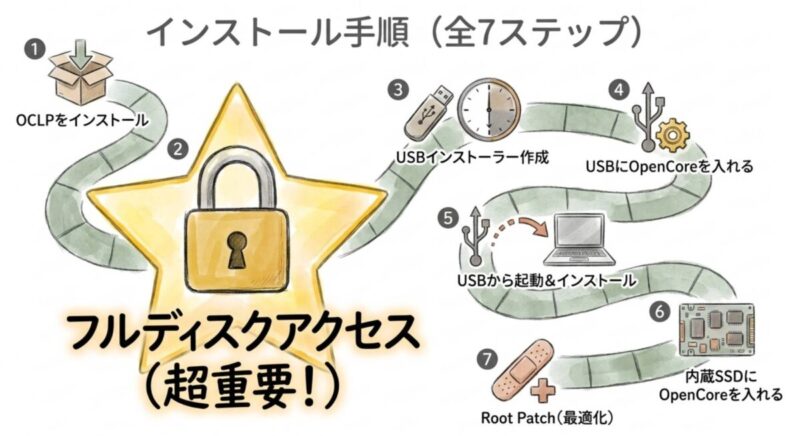
手順1 OpenCore-Patcher.pkgをインストールする
ダウンロードした「OpenCore-Patcher.pkg」をダブルクリックし、通常のアプリと同じようにインストールします。
特別な設定は必要ありません。
インストールが終わると、アプリケーションフォルダに「OpenCore Legacy Patcher」が追加されます。
手順2 フルディスクアクセスを設定する(超重要・最初に必ずやること)
ここが今回いちばん大事なポイントです。
作業を始める前に、必ず設定しておきましょう。
「システム設定」→「プライバシーとセキュリティ」→「フルディスクアクセス」を開き、OpenCore Legacy Patcherにチェックを入れます(オンにする)。
フルディスクアクセスとは、アプリがMac内のすべてのファイルやディスクにアクセスできるようにする許可設定のことです。
私はこの設定を忘れていたせいで、USBへの書き込みが何度やっても途中で止まり、同じエラーを何時間も繰り返していました。
OpenCore Legacy Patcherが一覧に表示されていない場合は、左下の「+」ボタンから手動で追加してください。
この設定さえ済ませておけば、今回私がハマったトラブルはほぼ回避できます。
本当にここだけは、最初に確認しておくことをおすすめします。
手順3 USBにSonomaインストーラーを作成する
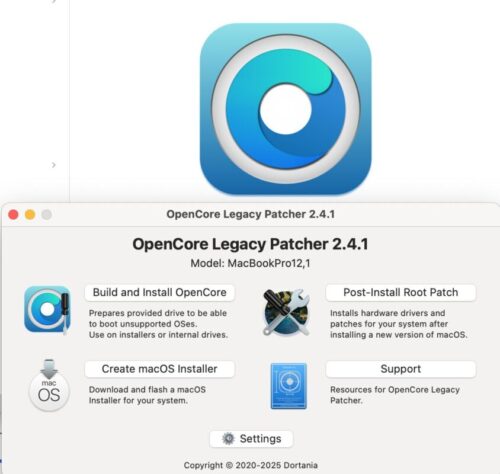
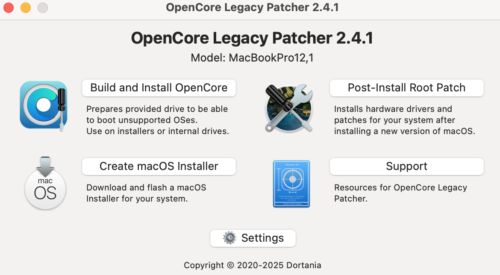
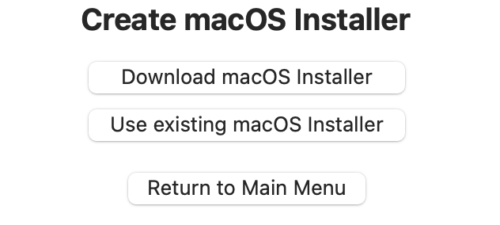
OpenCore Legacy Patcherを起動したら、「Create macOS Installer」をクリックします。
次の画面で「Download macOS Installer」を選び、一覧の中からmacOS Sonomaを選択。「Download」をクリックします。
↓
↓
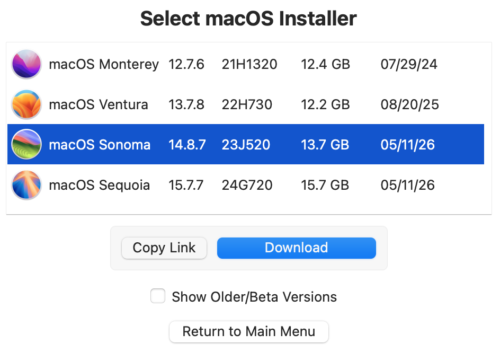
インストーラーは約13GBあるので、ダウンロードには少し時間がかかります。
ダウンロードが終わると、「Create macOS Installer?」というダイアログ(確認ウィンドウ)が表示されます。
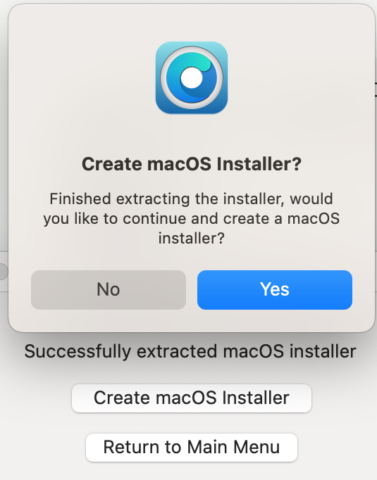
ここでは「Yes」をクリックしましょう。
USBメモリを挿すとディスクの一覧に表示されるので、使用するUSBを選択します。
続いて「Are you sure you want to erase?」(本当に消去しますか?)というダイアログ(確認ウィンドウ)が表示されます。
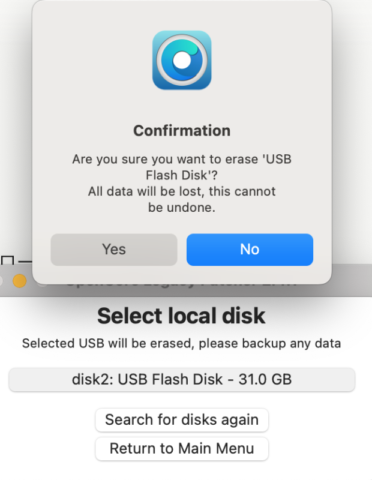
USB内のデータはすべて消えるので問題なければ「Yes」をクリックしてください。
するとUSBへの書き込みが始まります。
環境にもよりますが、私の場合は30分ほどで完了しました。
書き込みが終わると、「Successfully created the macOS installer!」(インストーラーの作成に成功しました)と表示されます。
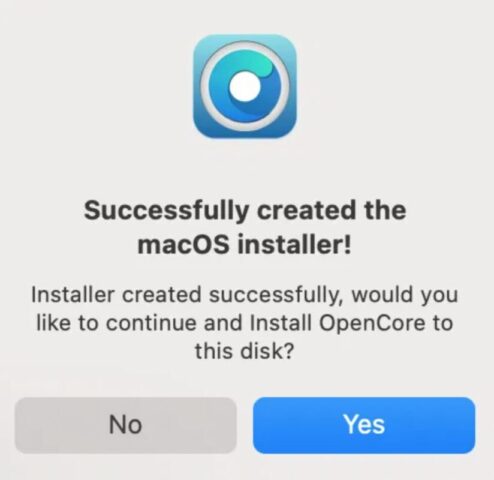
そのまま続けて、OpenCoreをインストールするか聞かれるので、「Yes」をクリックします。
手順4 USBにOpenCoreをインストールする
ここでいうOpenCoreとは、古いMacでも新しいmacOSが起動できるようにするための起動補助プログラムです。
これをUSBへ書き込んでおくことで、インストール時に必要なパッチが自動で適用されます。
「Finished building your OpenCore configuration!」(OpenCoreの設定が完成しました)というダイアログ(確認ウィンドウ)が表示されたら、「Install to disk」をクリックします。
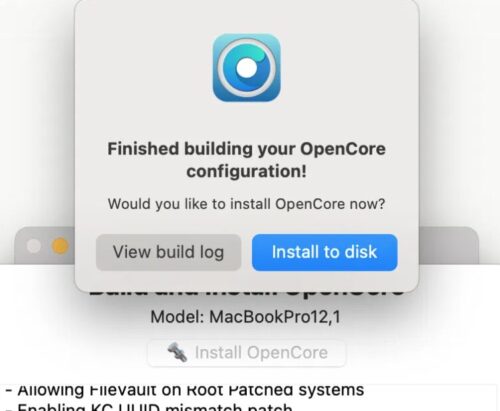
ディスクの一覧が表示されるので、USBメモリ(私の環境ではdisk2)を選択してください。
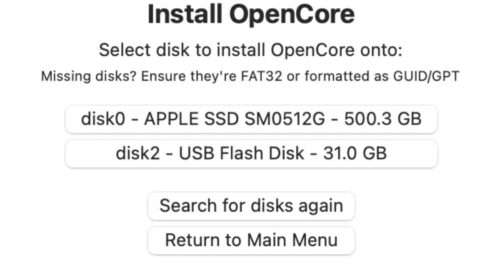
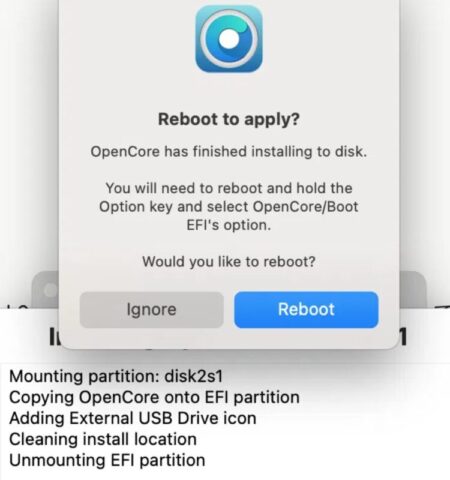
インストールが終わると、「Reboot to apply?」(再起動して適用しますか?)というダイアログ(確認ウィンドウ)が表示されます。
ここでは「Reboot」をクリックしてMacを再起動します。
手順5 USBから起動してSonomaをインストールする
Macが再起動したら、すぐにOptionキーを押したままにします。
しばらくすると、ブートピッカー(起動するディスクを選ぶ画面)が表示されます。
その中から「EFI Boot」を選択してください。
続いて、OpenCoreのピッカー(OpenCoreが管理する起動メニュー)が表示されるので、「Install macOS Sonoma」を選びます。
ここからSonomaのインストールが始まります。
途中で何度か自動的に再起動しますが、ほとんどはそのまま待っているだけで大丈夫です。
最後のほうで再び起動ディスクを選ぶ画面が表示されたら、ハードディスクのアイコン(Macintosh HD)を選んで通常起動してください。
手順6 内蔵SSDにOpenCoreをインストールする
Sonomaの初期設定が終わると、OpenCore Legacy Patcherから
「USBから起動しています。内蔵ドライブにインストールしますか?」
というダイアログ(確認ウィンドウ)が表示されます。
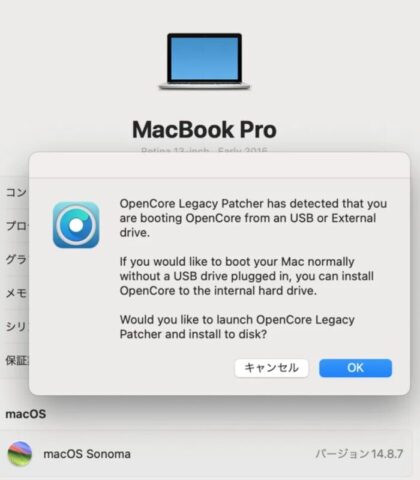
ここでは「OK」をクリックします。
続いて「Install to disk」をクリックし、今度はdisk0(Mac本体の内蔵SSD)を選択します。
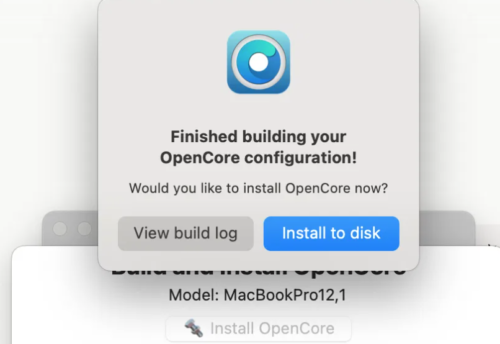
インストールが終わったら再起動しましょう。
これでUSBメモリを挿していなくても、Mac本体だけでSonomaが起動するようになります。
手順7 Post Install Root Patchを実行する
Post Install Root Patch(ポストインストールルートパッチ)とは、インストール後にWi-FiやBluetoothなどのドライバーを古いMac向けに最適化する作業のことです。
OpenCore Legacy Patcherを開き、「Post Install Root Patch」をクリックします。
「All applicable patches already installed」(すべてのパッチが適用済みです)と表示されていれば、そのままでOKです。
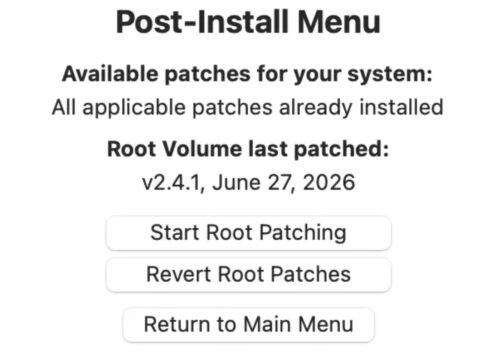
もし表示されない場合は、「Start Root Patching」をクリックしてパッチを適用してください。
失敗談 私が何時間もハマった原因
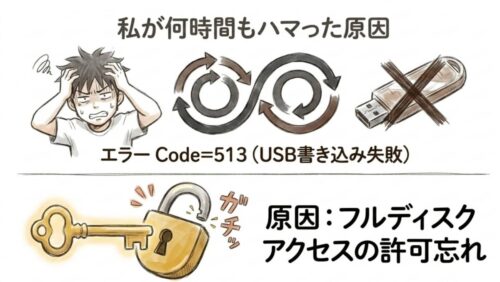
ここは少し恥ずかしい話ですが、正直に書いておきます。
今回の作業で、私は何時間も同じところで足止めをくらいました。
USBへの書き込みが毎回途中で止まり、エラーになってしまうんです。
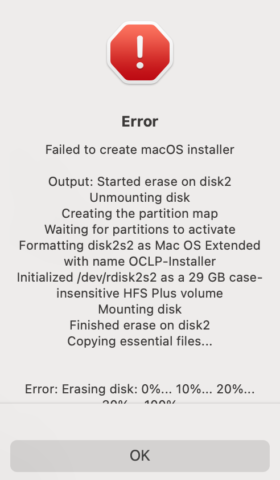
エラー画面の下に表示されたエラーの一部にヒントがありました。こちらです。
「Failed to write .IAPhysicalMedia cookie to disk. Error Domain=NSCocoaErrorDomain Code=513 フォルダにファイルを保存するためのアクセス権がありません。」
「アクセス権がありません」というメッセージを見て、最初はUSBメモリが壊れているのかと思いました。
別のUSBメモリに交換してもダメ。
フォーマットし直してもダメ。
何度やっても同じエラーが表示されます。
原因をあれこれ探していたのですが、実際はとても単純でした。
OpenCore Legacy Patcherにフルディスクアクセスを許可していなかった。
原因は、たったこれだけです。
macOSの「フルディスクアクセス」でOpenCore Legacy Patcherを追加したところ、それまで何時間も悩まされていたエラーが嘘のように解消しました。
USBへの書き込みも、そのまま最後まで問題なく完了。
「なんだ、原因はこれだったのか…」
思わず力が抜けました。
これからOCLPを試す方は、フルディスクアクセスの設定だけは最初に確認してください。
この設定を済ませておくだけで、私と同じ遠回りをせずに済むはずです。
【超重要】インストール後に必ずやること 自動アップデートを完全に無効化する
Sonomaのインストールが完了した後、もう一つ重要な作業があります。放置すると大変なことになるので、必ず対処してください。
OCLPでSonomaをインストールした後、macOS Tahoe(最新OS)が自動的にバックグラウンドでダウンロードされてしまうことがあります。
このTahoeのデータが残っていると、OCLPのGPUパッチが当たらなくなり、画面描画が異常に重くなります。壁紙が真っ黒になったり、Chromeを開くだけでMacがフリーズするような症状が出ます。
しかも、システム設定でアップデートをオフにしても、再起動するとまた自動的にオンに戻ってしまいます。
この問題を根本から解決するにはターミナルで以下のコマンドを実行します。
sudo defaults write /Library/Preferences/com.apple.SoftwareUpdate AutomaticDownload -bool false && sudo defaults write /Library/Preferences/com.apple.SoftwareUpdate AutoUpdate -bool false && sudo defaults write /Library/Preferences/com.apple.SoftwareUpdate ConfigDataInstall -bool false && sudo defaults write /Library/Preferences/com.apple.SoftwareUpdate CriticalUpdateInstall -bool falseこのコマンドを実行すると、再起動してもアップデート設定がリセットされなくなります。
実行後に以下のコマンドで設定を確認できます。
sudo defaults read /Library/Preferences/com.apple.SoftwareUpdateAutoUpdate = 0、AutomaticDownload = 0 と表示されていれば成功です。
もしすでにTahoeのデータがダウンロードされてGPUパッチが当たらない状態になっている場合は、OpenCore Legacy Patcherで「Post Install Root Patch」→「Start Root Patching」を実行してください。パッチが正常に完了したら再起動で解決します。
なぜSequoiaではなくSonomaにしたのか
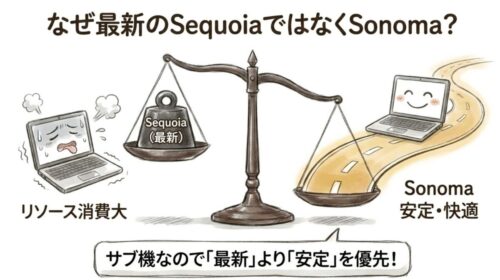
「せっかくなら最新のmacOS Sequoiaにすればいいのでは?」と思う方もいるかもしれません。
実際、OpenCore Legacy Patcher(OCLP)はSequoiaにも対応しています。
ただ、2015年製のMacではSequoiaはリソース消費が大きく、使い方によっては動作が重く感じるという声もあります。
私のMacはメイン機ではなく、あくまでサブ機。
そのため、「最新であること」よりも、「快適に安定して使えること」を優先しました。
その結果、選んだのがSonomaです。
実際に使ってみても、Wi-FiやBluetoothを含めて特に不具合はなく、普段使いでは十分満足できる動作でした。
最新OSにこだわらないのであれば、2015年製MacにはSonomaという選択肢も十分アリだと思います。
まとめ:古いMacでも諦めないで
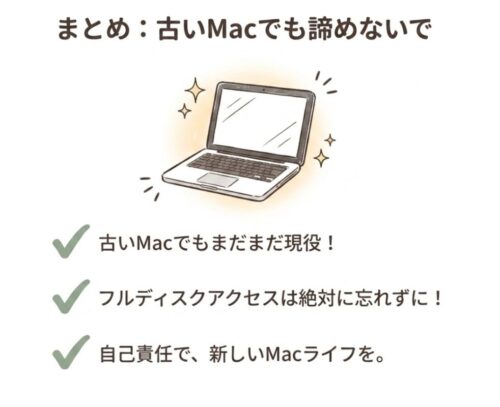
私のEarly 2015 MacBook Proでは、macOS Sonoma 14.8.7が問題なく動いています。
Wi-FiもBluetoothも正常で、普段使いで困るような不具合は今のところありません。
「古いMacだから、もう新しいmacOSは無理だろう」
私もそう思っていました。
でも、OpenCore Legacy Patcherを使えば、まだ十分現役で使い続けられる可能性があります。
もちろん、Appleの公式サポート外になるため自己責任ではありますが、「まだこのMacを使いたい」という方には試してみる価値はあると思います。
そして最後にもう一度だけ。
フルディスクアクセスの設定だけは、作業を始める前に必ず確認してください。
私はこの設定を忘れただけで、何時間も無駄にしてしまいました。
この記事が、同じように古いMacを復活させたいと思っている方の役に立てばうれしいです。
※この記事は2015年製 MacBook Pro(MacBookPro12,1)で実際に作業・動作確認した内容です。OCLPはアップデートによって手順が変わる場合があるため、作業前には念のため最新版のリリース情報も確認してください。


コメント