
外付けHDDをパソコンにつないだのに、
「急に認識しなくなった」
「中の写真だけでも取り出したい」
「仕事のデータが入っているので絶対に消したくない」
「“フォーマットする必要があります”と表示された」
という状態になると、かなり焦りますよね。
でも、データが必要なら、むやみにフォーマットや初期化をするのは避けてください。
外付けHDDが認識しない原因には、USBケーブルなどの単純な接続トラブルから、ファイルシステムの破損、HDD本体の物理的な故障までさまざまなものがあります。特に大切なデータが入っている場合、操作を続けることで状態が悪化する可能性もあります。
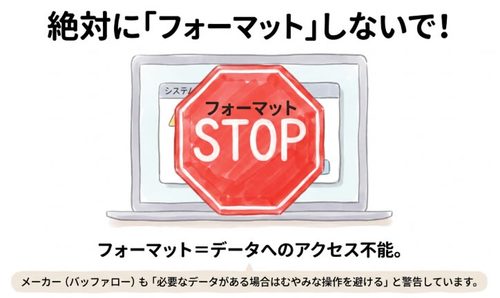
メーカーのバッファローも、認識しないHDDではまず電源を落とし、必要なデータがある場合は不用意な操作を避けるよう案内しています。参考元:バッファロー
この記事では、
- 自分で確認してよいこと
- データだけ取り出せる可能性があるケース
- やってはいけない操作
- データ復旧業者に相談したほうがよい症状
を順番に解説します。

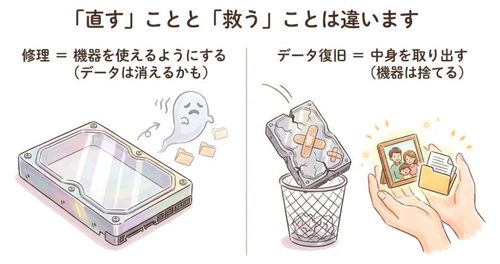
大切なのは、「HDDを使えるようにすること」と「中のデータを取り戻すこと」は別だと考えることです。
外付けHDDが認識しないとき、まず確認したいこと
外付けHDDが認識しないからといって、必ずしもHDD本体が壊れているとは限りません。
まずは比較的安全に確認できるところから見ていきましょう。
USBケーブルが正しく接続されているか確認する
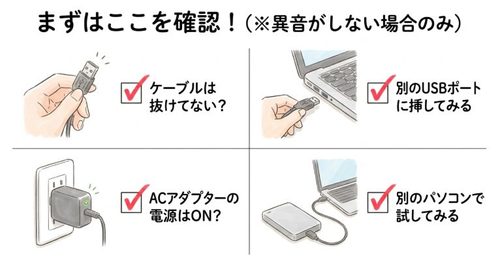
外付けHDDとパソコンをつなぐUSBケーブルの接触不良や断線が原因で、HDDを認識できなくなることがあります。
ケーブルが抜けかかっていないかを確認してみましょう。
交換できるUSBケーブルを持っている場合は、対応するケーブルへ交換して確認する方法もあります。
ただし、HDDから異音がしている場合は、何度も接続し直すのはおすすめできません。
別のUSBポートで確認する
パソコン側のUSBポートに問題がある可能性もあります。
別のUSBポートに接続して認識するか確認してください。
可能であればUSBハブを介さず、パソコン本体のUSB端子へ直接接続してみるのも一つの方法です。
外付けHDDの電源を確認する
ACアダプターを使用する外付けHDDの場合は、
- コンセントが抜けていないか
- ACアダプターが正しく接続されているか
- 電源ランプが点灯しているか
も確認します。
外付けHDDに電源が供給されていなければ、当然パソコンからは認識されません。
別のパソコンで確認する
可能なら別のパソコンにつないで確認すると、
HDD側に問題があるのか、パソコン側に問題があるのか
を切り分けやすくなります。
ただし、これもHDDからカチカチ・カタカタなど普段と違う音がしている場合には繰り返さないほうが安全です。
「認識しない」といっても症状によって原因は違う
外付けHDDのトラブルでややこしいのが、同じ「認識しない」という症状でも原因が違うことです。
大きく分けると、接続トラブルと、論理障害。そして、物理障害が考えられます。
パソコンに表示されないがHDDは動いている
HDDの電源ランプが点灯し、回転音も普段と変わらないのにエクスプローラーなどに表示されない場合があります。
この場合、
- USBケーブル
- USBポート
- パソコン側の設定
- ドライブの割り当て
- ファイルシステム
などに問題がある可能性があります。
バッファローも、HDD本体だけでなくUSBケーブルやACアダプターの故障などでも認識トラブルが起こると案内しています。参考元:バッファロー
「フォーマットする必要があります」と表示される
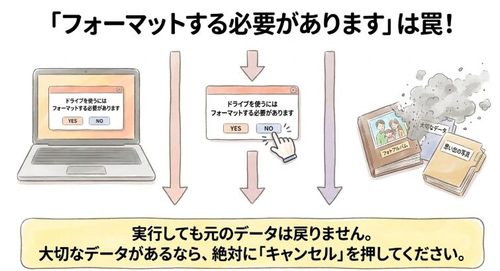
これは、かなり注意したい症状です。
Windowsで、
「ドライブを使うにはフォーマットする必要があります」
といった表示が出ることがあります。
でも、中に必要なデータがあるなら、そのままフォーマットしないでください。
フォーマットすると保存されているデータへ正常にアクセスできなくなり、復旧が難しくなる場合があります。
バッファローも、大切なデータが入っているHDDでフォーマットを要求された場合には、実行しないよう案内しています。参考元:バッファロー
「フォーマットしてください」と表示されたからといって、
フォーマットすれば元のデータが戻る
わけではありません。
HDDからカチカチ・カタカタ音がする
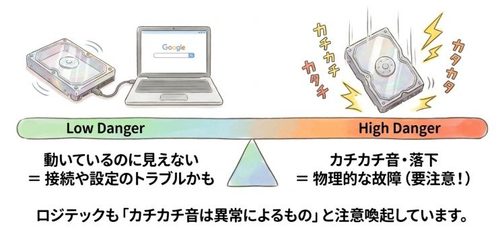
これは特に注意が必要です。
HDDには通常の回転音がありますが、今までしなかった
カチカチ
カタカタ
といった異音が出る場合は、内部に物理的なトラブルが起きている可能性があります。
ロジテックのデータ復旧技術センターも、HDDから発生するカチカチ・カタカタといった異音は異常によるものの場合があると説明しています。参考元:ロジテックINAソリューションズ株式会社
この状態で、
「もう一回だけ電源を入れてみよう」
と何度も通電するのは避けたほうがよいでしょう。
落としたあとから認識しなくなった
外付けHDDを落とした、ぶつけた、倒したあとに認識しなくなった場合は、物理障害の可能性があります。
HDDは内部に精密な部品を持つ機器です。
強い衝撃のほか、水没、高温、停電・落雷、経年劣化などが物理障害の原因になることがあります。参考元:バッファロー
このケースも、データが重要なら自分で操作を繰り返さないほうが安全です。
外付けHDDからデータだけ取り出すことはできる?
HDDそのものが正常に使えなくなっていても、中のデータを取り出せる可能性はあります。
実際にデータ復旧サービスでは、
「HDDが認識しない」
「フォーマットを求められる」
「誤って初期化した」
「異音がして認識しない」
といったケースが扱われています。
ただし、どの方法を選ぶべきかは症状によって変わります。
一時的に認識できるなら重要なデータを優先する
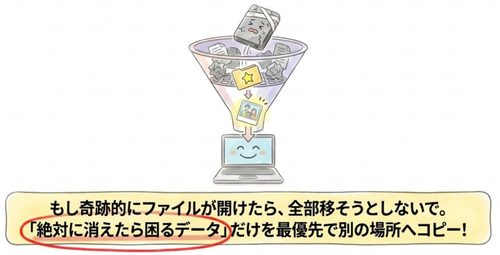
一時的でも正常にファイルを開ける状態なら、重要なファイルを別の正常なストレージへコピーできる可能性があります。
この場合、
不要なデータまで全部移そうとせず、本当に必要なデータを優先
したほうがよいでしょう。
ただし、
- コピー中に頻繁に止まる
- 認識したり消えたりを繰り返す
- 異音がする
- 極端に読み込みが遅い
といった症状があるなら、無理にコピーを続けないほうが安全です。
データ復旧ソフトを使えるケースもある
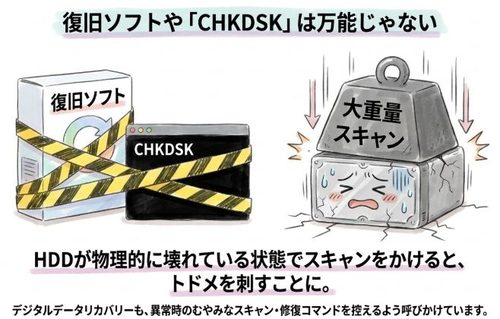
誤ってファイルを削除したなど、HDD自体に物理的な異常がない場合には、データ復旧ソフトを利用できるケースもあります。
ただし、
「認識しないHDDなら、とりあえず復旧ソフトを使えばいい」
わけではありません。
HDD自体が故障している状態でスキャンを続けると負荷がかかります。
デジタルデータリカバリーも、重要なデータが入っている外付けHDDでは、すぐにフォーマット・初期化・修復コマンド・復元ソフトのスキャンを行わないよう注意を促しています。
外付けHDDが認識しないときにやってはいけないこと
ここは特に重要です。
データを取り出したいのであれば、次の操作は慎重に判断してください。
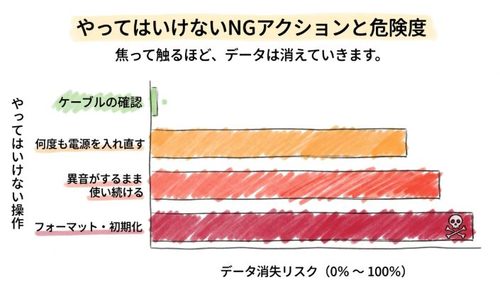
フォーマット・初期化する
必要なデータが入っているなら、最も避けたい操作の一つです。
「フォーマットすればHDDが使えるようになる可能性がある」
ことと、
「中のデータを取り戻したい」
ことは別問題です。
HDDを再利用することよりデータが重要なら、先にデータ復旧を考えましょう。
何度も電源を入れ直す
認識しないと、
「もう一回なら認識するかも」
と何度も電源を入れたくなります。
でもちょっと待ってください。物理的な故障が起きている場合には、通電を繰り返すことで状態が悪化する可能性があります。
特に異音がある場合は使用を止めたほうが安全です。
異音がするHDDを使い続ける
カチカチ・カタカタなど、普段とは違う音がしている場合には、早めに電源を切ることを検討してください。
「まだ少し読めるから」と使い続けるよりも、データを取り戻すことを最優先にするほうがよいケースがあります。
よく分からない修復操作を次々試す
インターネットを検索すると、
- CHKDSK
- ディスク修復
- 初期化
- パーティション操作
- 復旧ソフト
など、さまざまな対処法が出てきます。
これらが有効なケースもありますが、HDDの状態によっては適さない場合があります。
バッファローもWindowsの修復機能について、解決できない場合には状態を悪化させる可能性があるため、大事なデータがある場合は実行前にデータ復旧サービスへ相談するよう案内しています。参考元:バッファロー
「とりあえず全部試してみる」は避けたほうがいいでしょう。
自力で対応しやすいケースと業者へ相談したいケース
判断に迷ったら、次を目安にしてください。
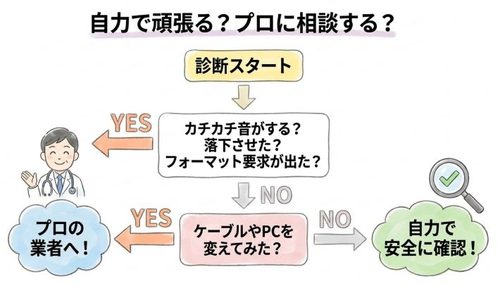
自分で確認しやすいケース
- USBケーブルの接触不良が疑われる
- USBポートを変えたら正常に認識する
- 別のパソコンでは正常に使える
- HDDから異音がしない
- ファイルを正常に開ける
このような場合は、接続環境に原因がある可能性があります。
データ復旧業者への相談を検討したいケース
一方、
- カチカチ・カタカタと異音がする
- 落下後に認識しなくなった
- 電源が入らない
- どのパソコンにつないでも認識しない
- 「フォーマットしてください」と表示される
- 認識したり消えたりを繰り返す
- 仕事上重要なデータが入っている
- 子どもの写真など二度と取り直せないデータが入っている
- 他にバックアップがない
といった場合は、操作を続ける前に専門業者へ相談する選択肢があります。
特に、
「HDD本体は買い直せるけれど、中のデータは買い直せない」
という場合には、HDDを直すことよりデータを守ることを優先したほうがいいでしょう。
データ復旧業者を選ぶときのポイント
データ復旧業者へ相談するときも、いきなり依頼を決める必要はありません。
まず次の点を確認しましょう。
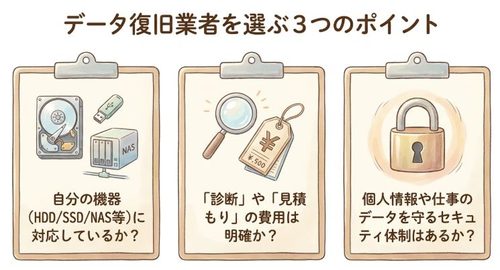
対応している記録媒体を確認する
データ復旧会社によって対応範囲は異なります。
外付けHDDだけでなく、
- HDD
- SSD
- パソコン
- USBメモリ
- SDカード
- NAS
- RAID
など、自分の機器に対応しているか確認しましょう。
診断後の費用を確認する
データ復旧は、故障の程度や必要な作業によって費用が変わります。
そのため、
診断を受けた=必ず復旧を依頼しなければならない
とは考えず、
- 復旧できる可能性
- 復旧したいデータ
- 費用
- 納期
などを確認してから判断することが重要です。
セキュリティ対策も確認する
仕事の資料、個人写真、顧客情報などを預ける場合には、データの取り扱いも重要です。
セキュリティ体制について公式サイトで確認しておきましょう。
デジタルデータリカバリーへ相談する方法もある
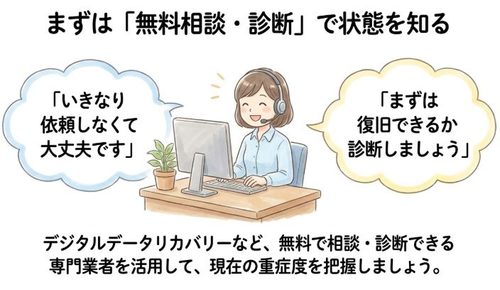
外付けHDDに大切なデータが入っていて、
「自分で触って悪化させるのが怖い」
という場合には、データ復旧専門会社へ相談する方法があります。
デジタルデータリカバリーでは、外付けHDDのほか、パソコン・SSD・USBメモリ・SDカード・NASなどさまざまな記録媒体のデータ復旧に対応しています。
公式サイトには、
- HDDを認識しない
- Macが起動しない
- Hard Disk Errorが表示される
といった症状別の案内も用意されています。
重要なのは、「必ず復旧できる」と考えて依頼するのではなく、まず現在の症状を相談し、復旧の可能性や費用を確認してから判断することです。
外付けHDDを何度も操作して状態を悪化させる前に、一度専門家へ相談するという選択肢も検討してみてください。
外付けHDDが認識しないときのよくある質問
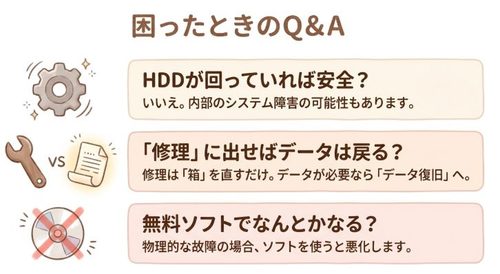
- Q「フォーマットする必要があります」と表示されたらフォーマットしていい?
- A
中に必要なデータが残っている場合は、フォーマットしないほうがよいでしょう。
フォーマットによって保存されているデータへアクセスできなくなり、復旧が難しくなる可能性があります。メーカー側も、必要なデータがある場合にはフォーマットを避けるよう注意しています。参考元:バッファロー
- QHDDが回っているのに認識しないのはなぜ?
- A
HDD自体が動いていても、
- USBケーブル
- パソコン側の設定
- ファイルシステム
- 論理障害
- HDD内部の故障
などが原因で認識できないことがあります。
動いているから正常とは限りません。
- QHDDからカチカチ音がするときはどうすればいい?
- A
普段とは違うカチカチ・カタカタ音がする場合は、物理的な障害の可能性を考え、使用を続けないほうが安全です。
特に必要なデータが入っている場合には、電源のオン・オフを繰り返すより専門業者へ相談することを検討してください。
- Qデータ復旧ソフトなら無料で取り出せる?
- A
症状によります。
HDD自体が正常に動いていて、削除データなどを復元するケースでは復旧ソフトが役立つ場合があります。
一方、HDDを認識しない、異音がする、接続が不安定といった場合には、ソフトによる長時間のスキャンが適さない可能性があります。
- Q壊れたHDDからデータだけ取り出すことはできる?
- A
可能性はあります。
HDDそのものを再び正常に使える状態へ戻すことと、保存されているデータを取り出すことは別です。
実際に、認識できないHDDやフォーマットを求められるHDDからデータが復旧された事例もあります。参考元:バッファロー
ただし障害の程度によって復旧可否は異なります。
- Q修理とデータ復旧は同じ?
- A
目的が違います。
修理は機器を使える状態へ戻すこと。
一方、
データ復旧は保存されていたデータを取り出すこと
が目的です。
「外付けHDD自体は買い直してもいい。でも中の写真や仕事データだけは必要」という場合は、機器の修理よりデータ復旧を優先して考える必要があります。
まとめ|大切なデータがあるなら「直す」より「守る」を優先しよう
外付けHDDが認識しなくなったからといって、すぐに中のデータが完全に消えたとは限りません。
まずはUSBケーブルや接続状態など、安全に確認できるところをチェックしてみましょう。
ただし、
フォーマットを要求される
カチカチ・カタカタと異音がする
落としたあとから認識しない
何度つないでも認識しない
といった場合には、無理に操作を続けないほうがよいケースがあります。
特に、
家族の写真
仕事の資料
唯一残っているバックアップ
など、「なくなったら困るデータ」が入っている場合は、自力で何度も復旧を試す前に専門業者へ相談するのも一つの方法です。
HDDそのものは買い直せます。
でも、そこにしか残っていないデータは同じものを買い直すことができません。
復旧を依頼するかどうかは、診断結果や費用を確認してから決めれば大丈夫です。
まずは現在のHDDの状態を把握することから始めましょう。

外付けHDDのデータが取り出せても、パソコン側のストレージ寿命も確認しておくと安心です。
【実体験】SSD交換で発覚した残り寿命1%の衝撃!メディア消耗指数チェックが救った大切なデータ、これ本当にやばかった!
コメント