
2026年4月、Googleから件名に「[プロダクトの最新情報] Google reCAPTCHA が Google Cloud Fraud Defense に統合されます」と書かれたメールが突然届きました。
![[プロダクトの最新情報] Google reCAPTCHA が Google Cloud Fraud Defense に統合されます](https://peaceful-work.net/wp-content/uploads/2026/04/mail.png)
「reCAPTCHAが統合されました」「データ処理の変更について」といった内容を見て、「設定を変えないといけないのか?」「サイトが止まるんじゃないか?」と不安になった方も少なくないはずです。
特に個人ブログや中小企業の問い合わせフォームを運用している人にとっては、急な通知はストレスになりますよね。

結論から先に言うと、ほとんどのサイト運営者は何も急いで変更する必要はありません。
機能自体はこれまで通り動きますし、コードの修正やAPIの乗り換えも不要です。ただし、WordPressでContact Form 7などのフォームプラグインを使っている場合は、放置すると後で小さなトラブルにつながる可能性があるポイントがいくつかあります。
この記事では、メールの正確な意味から実際の影響、対応の必要性、WordPress特有の注意点、そしてContact Form 7での具体的な設定手順まで、実務レベルでわかりやすく整理します。
2026年4月末時点の最新情報に基づいて解説しているので、安心して参考にしてください。
なぜGoogleからreCAPTCHAメールが届いたのか?統合の背景と実際の影響、WordPressサイト運営者が今やるべき注意点
reCAPTCHAとは何?(基本のおさらい)
Google reCAPTCHAは、ウェブサイトをスパム投稿やボットによる不正アクセスから守るためのセキュリティ仕組みです。2009年にGoogleが買収して以来、世界中の数百万サイトで利用されています。
主な役割は以下の通り
- 人間とボットを区別する
- フォーム送信時のスパムを大幅に削減
- ログイン画面やコメント欄、問い合わせフォームの保護
従来のバージョン(v2)では「私はロボットではありません」というチェックボックスや、画像選択の認証が必要でしたが、reCAPTCHA v3ではこれが完全に裏側で動作します。
ユーザーは何も操作せずに、Googleが行動パターン(マウス移動、キーボード入力の速度、スクロールなど)を分析してスコアを付けます。
スコアの目安
- 1.0に近い:人間の可能性が非常に高い
- 0.0に近い:ボットの可能性が高い
このスコアを基に、サイト側で「0.5以上なら許可」「0.3未満ならブロック」といった判断を下せます。ユーザビリティを損なわずにセキュリティを高められるのが最大の魅力です。
今回のGoogleメールの内容をわかりやすく解説
2026年4月頃に届いたメールの主なポイントは2つあります。
- reCAPTCHAがGoogle Cloud Fraud Defenseに統合された
- データ処理責任の変更(Data Controller → Data Processor)
1.サービスの位置づけが変わった
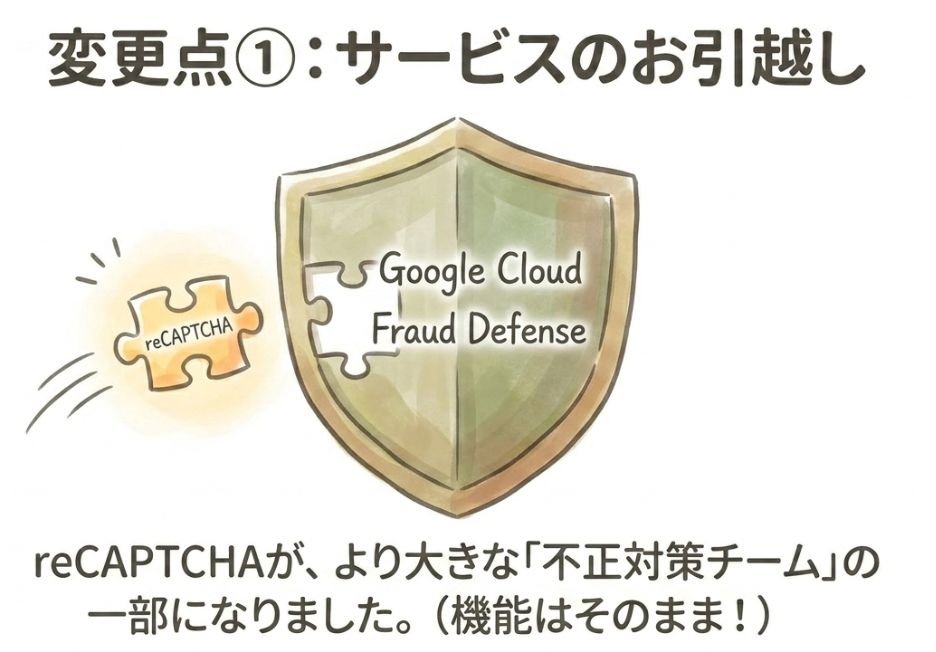
これまでは「reCAPTCHA」という独立したサービスとして提供されていましたが、2026年のGoogle Cloud Next ’26で発表されたGoogle Cloud Fraud Defenseという上位プラットフォームの一機能になりました。
Google Cloud Fraud Defenseは、単なるボット対策を超えて
- AIエージェントの識別
- 不正取引の防止
- アカウント乗っ取り対策
- 新しいQRコードチャレンジなどの先進機能
を含む包括的な不正防御プラットフォームです。
reCAPTCHAは今後も「コアなボット防御機能」として残りますが、単独のサービスではなく「部品」のような位置づけになったということです。
2.データ処理の枠組みが変わった(重要)
これがメールの核心部分です。
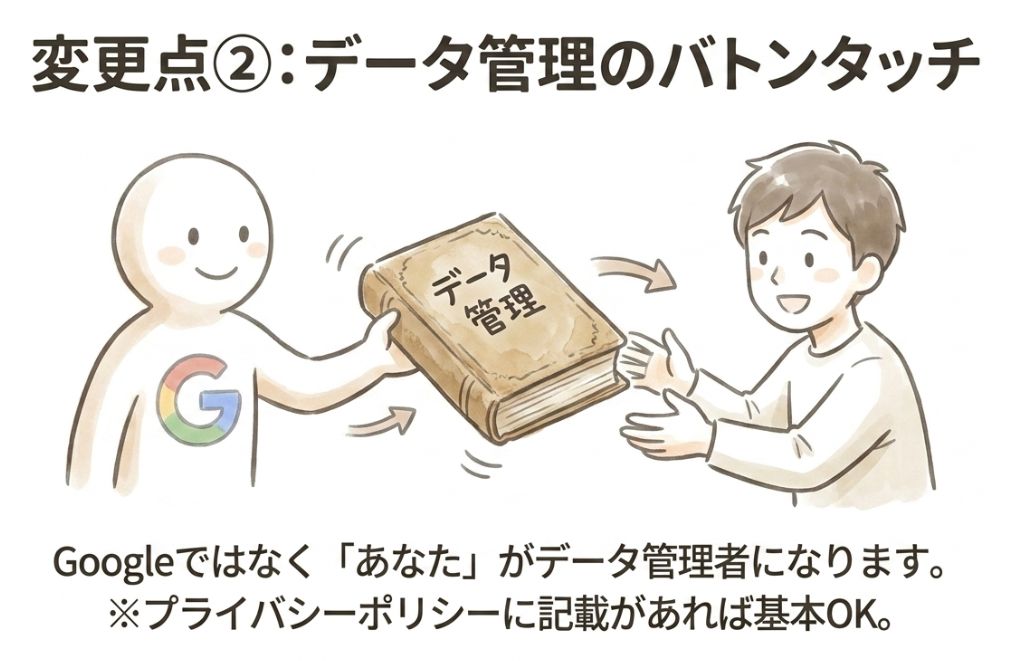
- 2026年4月2日以降:GoogleはreCAPTCHAに関する個人データの「管理者(Data Controller)」から「処理者(Data Processor)」へ移行。
- つまり、これまではGoogleがデータ利用の責任を負っていましたが、今後はサイト運営者(あなた)がデータ管理者となり、Googleはあなたの指示のもとでデータを処理する形になります。
これに伴い
- Google Cloudの利用規約に統一
- プライバシーポリシーや利用規約の参照先が変わる
- 一部のサイトではプライバシーポリシーへの記載見直しが必要になる場合あり
ただし、個人ブログや小規模サイトの場合、実際にやるべき法的な対応は最小限です。
多くの専門家が指摘しているように、プライバシーポリシーに「reCAPTCHAを使用しており、Googleがデータを処理する」旨を明記しておけば十分なケースがほとんどです。
3.機能面では一切変わらない(これが一番大事)
- サイトキー・シークレットキーはそのまま使用可能
- APIの呼び出し方は変更なし
- ユーザー側に見える挙動(バッジ表示など)も変わらない
- 既存のreCAPTCHAキーは自動的に移行され、動作が止まることはない
Google自身も「コード変更不要」「設定変更不要」と明言している通り、技術的な大掛かりな対応は求められていません。
実際の影響は?ほとんどの人は「そのままでOK」
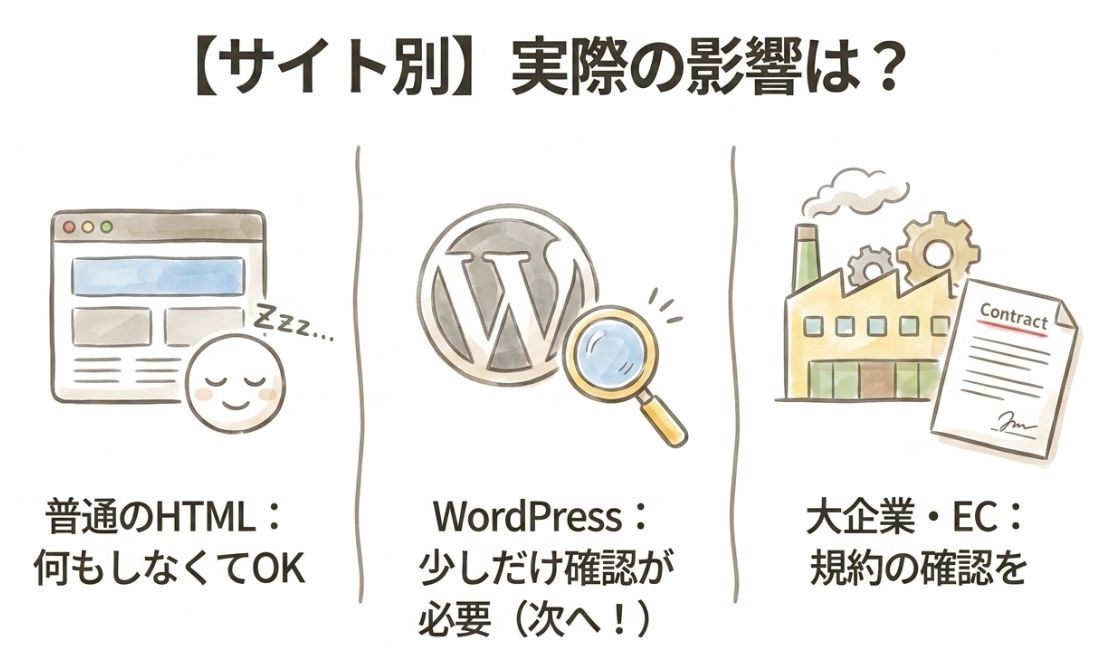
影響のまとめ
- 一般的な静的サイトやHTMLサイト:ほぼゼロ。放置で問題なし。
- WordPressサイト:プラグインの更新状況やキャッシュ設定によっては軽微な不具合が出る可能性あり。
- 大企業・ECサイト:データ処理契約の見直しやGoogle Cloudコンソールでの確認が必要になるケースが増える。
機能がそのままなので、突然フォームが使えなくなるといった致命的な影響は報告されていません。実際、2026年4月末現在、多くのサイトが何もせずに普通に運用を続けています。
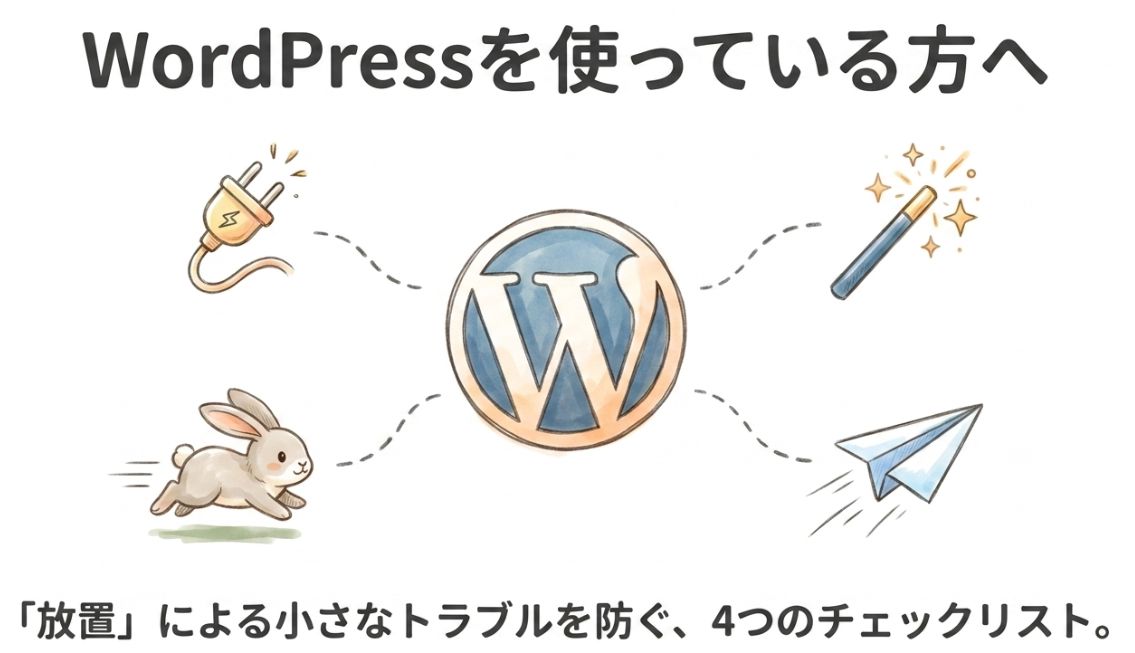
ただし、「何もしなくていい」=「放置していい」ではない点に注意してください。特にWordPressユーザーは以下をチェックしておきましょう。
WordPress運用で特に注意すべきポイント
WordPressはプラグインやキャッシュの組み合わせが複雑になるため、Google側の変更が間接的に影響を及ぼしやすい環境です。
1. プラグインは必ず最新版に更新する
Contact Form 7、WPForms、Gravity Formsなどのフォームプラグインは、reCAPTCHAのAPIに依存しています。
古いバージョンだと
- キーの検証でエラーが出る
- 送信が突然失敗する
- 警告が表示される
などのトラブルが発生しやすくなります。最低でもContact Form 7は最新版(2026年時点で5.1以降推奨)に更新しておきましょう。
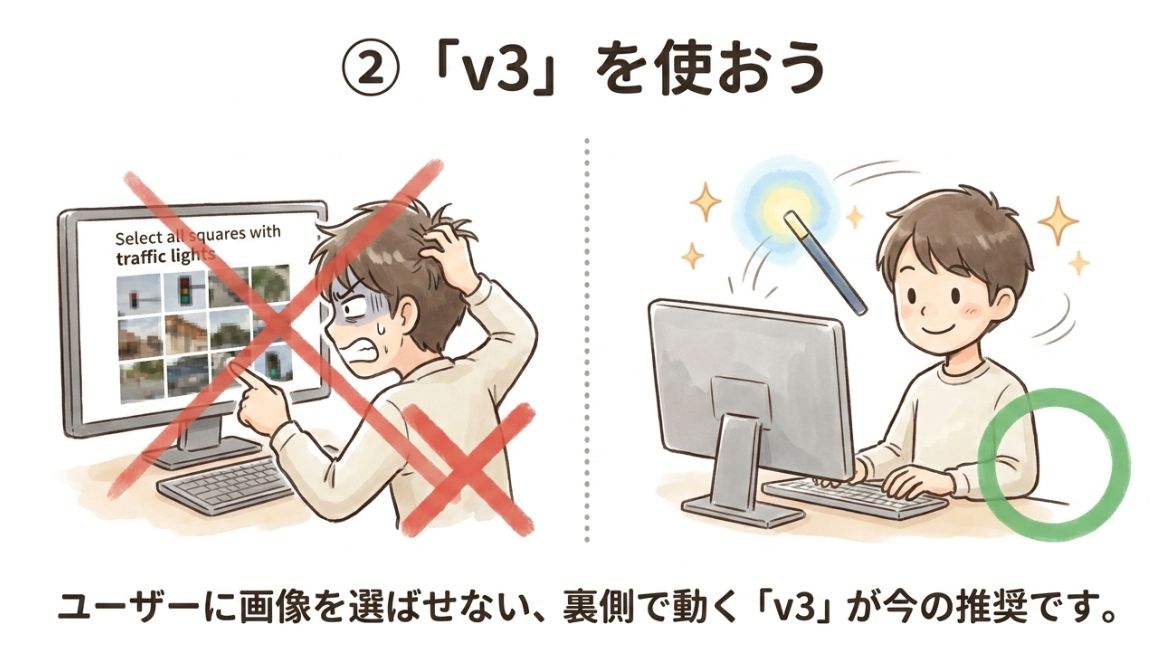
2. reCAPTCHAの種類を正しく理解する
- v2:チェックボックスや画像認証(ユーザー操作あり)
- v3:完全自動(裏側でスコア判定)
Contact Form 7は公式にv3のみ対応しています。v2を使いたい場合は追加プラグインが必要ですが、2026年現在はv3を強くおすすめします。v3の方がユーザー体験が良く、スパム対策としても効率的です。
3. キャッシュプラグイン・CDNとの干渉に注意
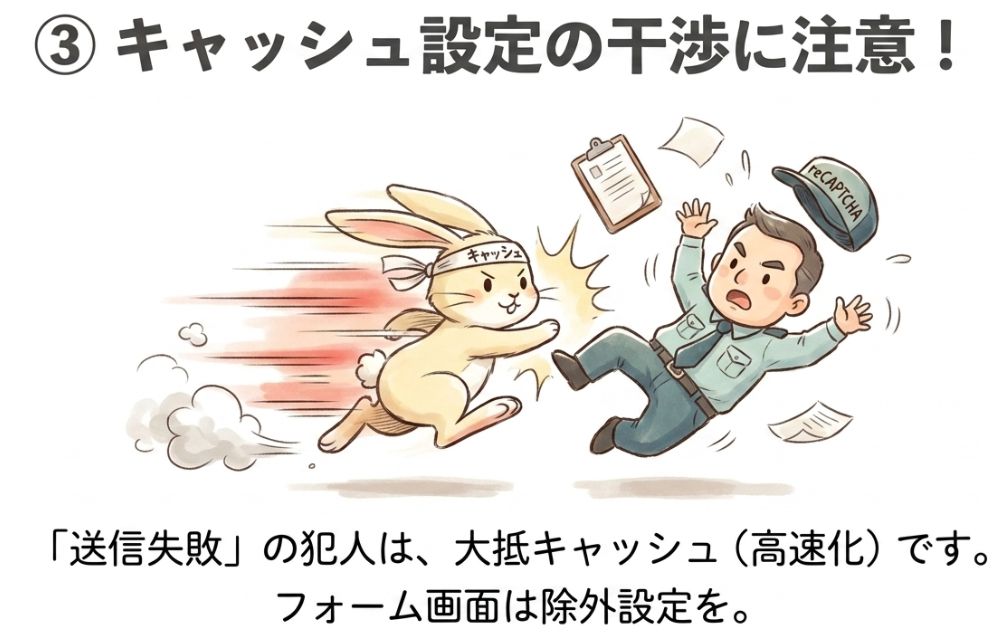
これはWordPressユーザーが最もよく遭遇するトラブルです。
- WP Super Cache、W3 Total Cache、LiteSpeed Cacheなどのキャッシュプラグイン
- CloudflareなどのCDN
これらがJS(reCAPTCHAのスクリプト)をキャッシュしてしまうと、フォーム送信時に「reCAPTCHAの検証に失敗しました」エラーが頻発します。
対策例
- フォームページ自体をキャッシュ除外設定にする
- reCAPTCHA関連のJavaScript(grecaptchaなど)を遅延読み込みの対象から除外
- Cloudflareの場合、Rocket Loaderをオフにするか、特定のスクリプトを除外
4. 本当に動いているか必ずテストする
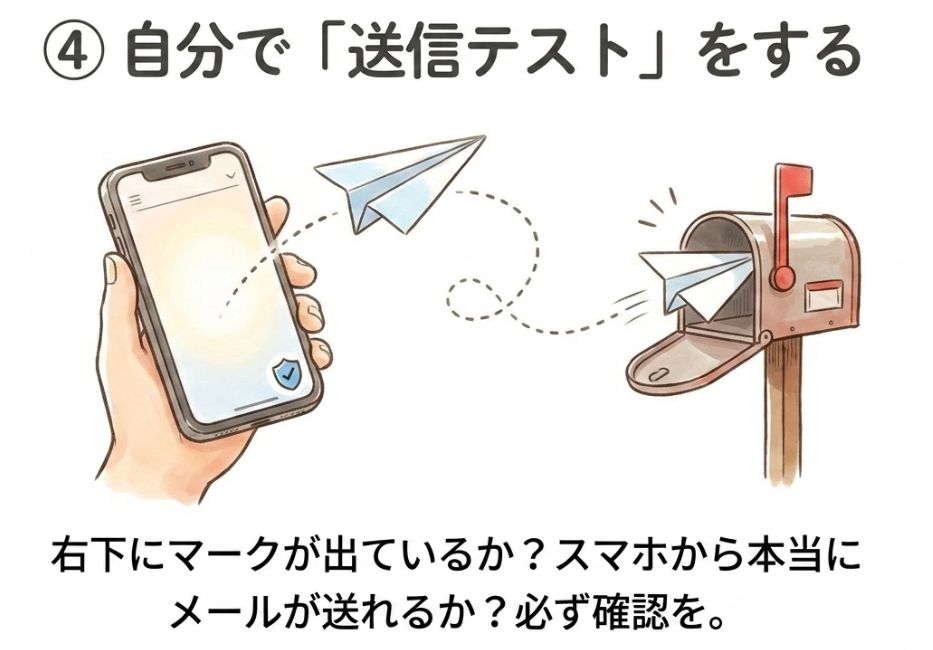
「右下にreCAPTCHAのバッジが出ているから大丈夫」と思っていても、裏側で検証が失敗しているケースは意外と多いです。
テストのポイント
- 通常のブラウザからフォーム送信
- シークレットモードや別端末からも確認
- Google reCAPTCHA管理画面でスコアのログを確認(可能であれば)
Contact Form 7での具体的な設定手順(2026年最新)
ここからは実践的な手順です。ステップバイステップで説明します。
ステップ1:Google reCAPTCHAのキーを取得(または確認)
- Google reCAPTCHA管理コンソール にアクセス(Googleアカウントでログイン)
- 新規登録する場合:
- ラベル:わかりやすい名前(例:MyWP-Site)
- reCAPTCHAタイプ:reCAPTCHA v3
- ドメイン:あなたのサイトドメイン(例:example.com、www.example.comも追加推奨)
- 発行されるサイトキー(Site Key)とシークレットキー(Secret Key)をコピーして安全な場所に保存
※すでにキーを持っている人は、既存のキーが自動移行されているのでそのまま使えます。管理画面で「Fraud Defense」関連の表示が出ている可能性があります。
ステップ2:WordPressのContact Form 7にキーを設定
- WordPress管理画面 → お問い合わせ → インテグレーション(Integration)
- 「reCAPTCHA」のセクションを探す
- 「Setup Integration」または設定エリアで:
- Site Key:取得したサイトキーを貼り付け
- Secret Key:シークレットキーを貼り付け
- 保存
これだけで全フォームに自動適用されます。昔のように各フォームに手動で[recaptcha]タグを入れる必要はありません。
ステップ3:動作確認
- サイトの問い合わせページを開く
- 右下に「Privacy – Terms」の小さなバッジが表示されているか確認(v3の場合、薄く表示される)
- フォームを実際に送信してみる
- 正常に送信され、メールが届くことを確認
送信エラーが出る場合は
- キーのコピー間違い
- ドメイン登録ミス
- キャッシュの影響
を疑ってください。
スコア調整とスパム対策の最適化(実務で大事なポイント)
reCAPTCHA v3は単にオンにするだけではなく、スコアしきい値(threshold)の調整が鍵になります。
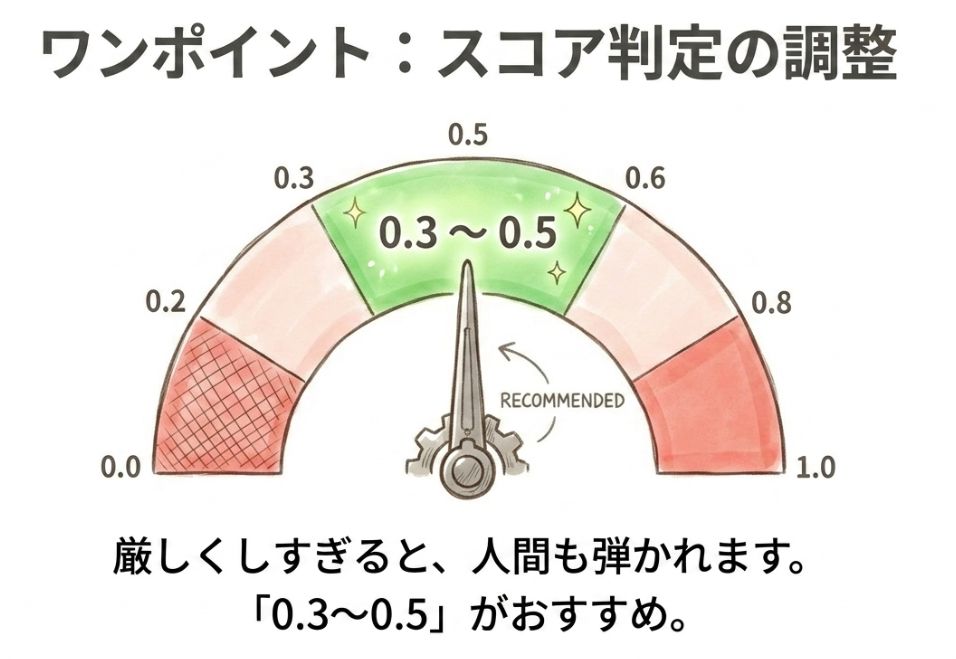
Googleの推奨初期値は0.5ですが、現実の運用では
- 0.3〜0.5くらいに下げるのが無難(特に日本向けサイトの場合)
- 低すぎると(0.1以下)正常ユーザーまでブロックされやすい
- 高すぎると(0.7以上)スパムが通りやすくなる
調整の目安:
- スパムが多い → しきい値を少し上げる
- 正常ユーザーが弾かれる報告がある → しきい値を下げる(0.3〜0.4)
ただし、Contact Form 7の標準設定では細かいスコア制御が限定的なので、必要に応じてカスタムコードや追加プラグインで対応する人もいます。
より強固なスパム対策の組み合わせ(おすすめ構成)
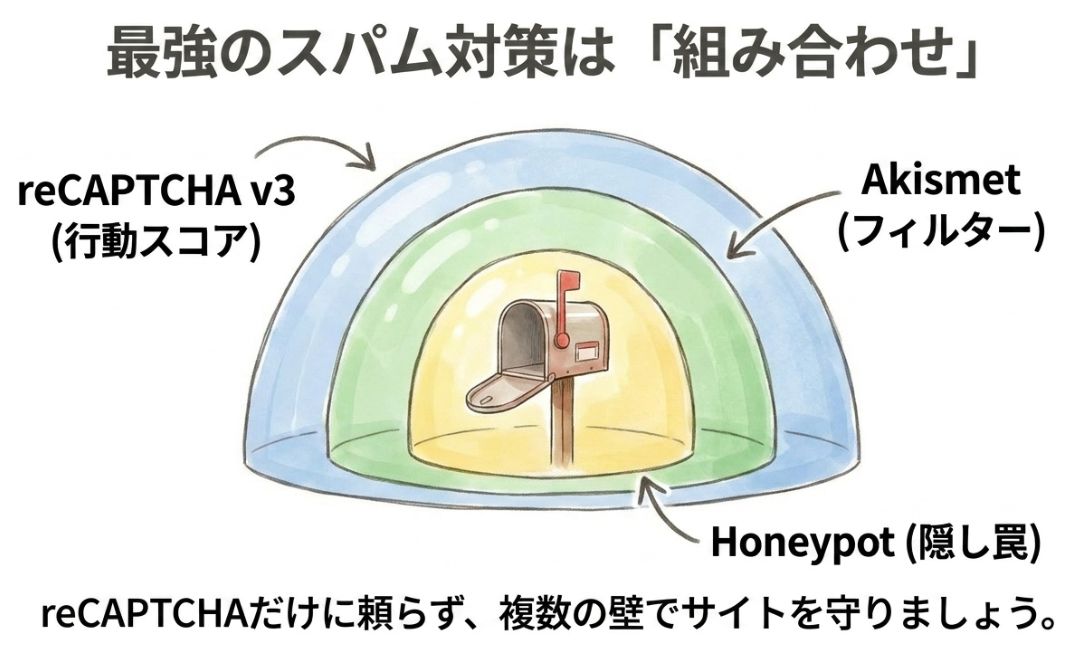
reCAPTCHA単体に頼りきるのはリスクがあります。実務では以下のレイヤード防御を推奨
- reCAPTCHA v3(行動分析)
- Akismet(スパムフィルタリングの定番)
- Honeypot(ボット用隠しフィールド。Contact Form 7に標準搭載または簡単追加可能)
- オプションで Cloudflare Turnstile(無料で高性能。2026年時点でCF7も対応強化)
この3〜4層で、かなりのスパムをブロックできます。特にHoneypotはユーザー体験を一切損なわず効果が高いです。
よくあるトラブルと解決法
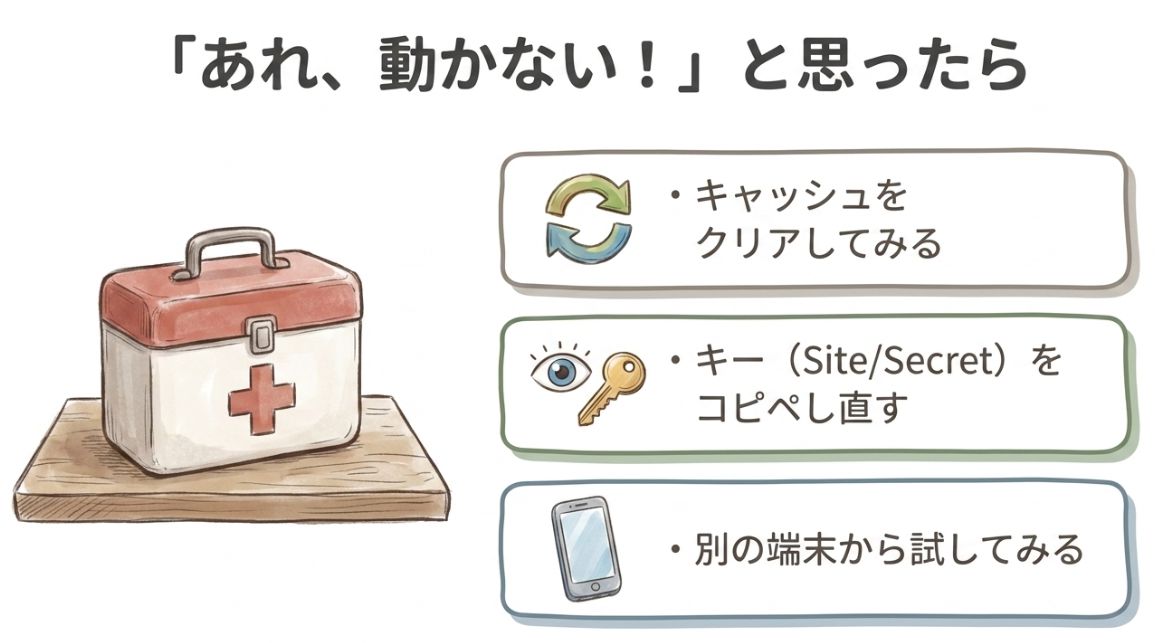
- Q「送信できませんでした」「reCAPTCHA検証に失敗」
- A
キャッシュクリア、プラグイン更新、キー再確認、CDN設定の見直し
- Qスパムが全く減らない
- A
スコアしきい値が緩すぎる、またはボットが高度化している可能性。Honeypot追加やAkismet強化を
- Qバッジが表示されない
- A
しきい値を下げる、モバイル端末の行動パターンが厳しく判定されやすいため
まとめ:Google reCAPTCHAのメールが届く理由とWordPress対処法
今回の変更を整理すると
- reCAPTCHAは廃止されたわけではない
- Google Cloud Fraud Defenseという上位サービスに統合された
- コア機能(ボット検知)は一切変わらない
- データ責任の移行があったが、技術的な変更は最小限
- 基本的に「対応不要」だが、WordPressユーザーは確認必須
最終的な結論: そのままで大丈夫です。ただし「確認だけは必ずやっておく」ことをおすすめします。
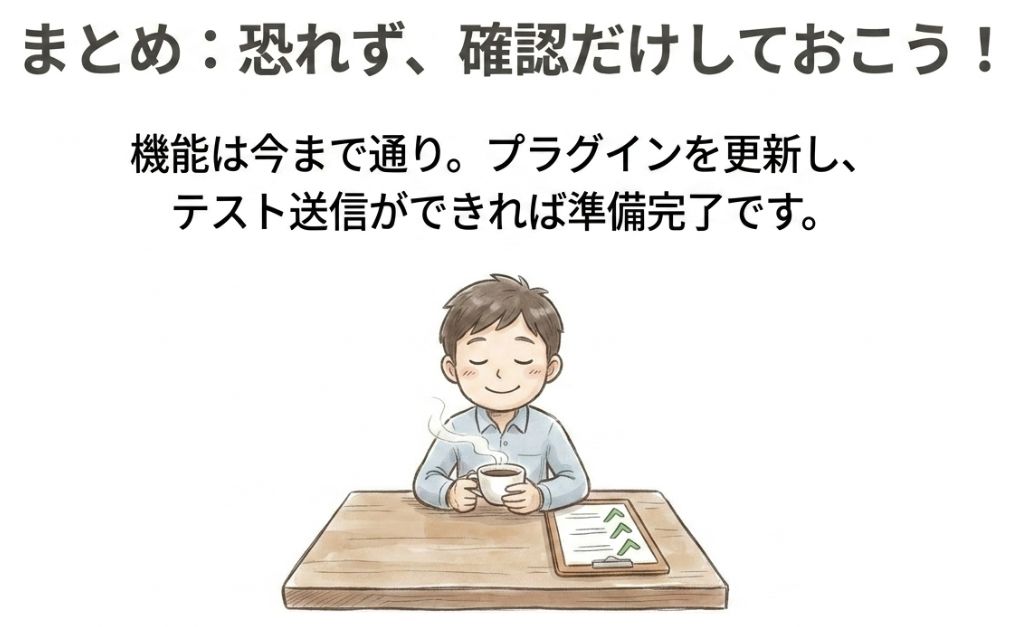
具体的にやるべき3つのこと
- プラグインの更新(特にContact Form 7)
- フォームの送信テスト(複数端末で)
- キャッシュ・CDN設定の確認(フォームページの除外)
ここまでしっかり押さえておけば、今回のGoogleの変更で困ることはほぼありません。サイトのセキュリティを維持しつつ、ユーザー体験も快適に保てます。
コメント