

Xserverドライブの便利な使い方を知って、業務効率を劇的に変えよう!
「契約したはいいけど、結局どう使えばいいんだろう」
Xserverドライブを導入した直後、そんなモヤモヤを抱えていませんか。容量は最大5TB、セキュリティは国内基準クリア済み。スペックだけ見れば申し分ない。でも、ただファイルを保存するだけなら、他のクラウドと変わらない。
どんなに素晴らしいスポーツカーを持っていても、運転の仕方を知らなければ買い物にしか使えません。Xserverドライブも同じです。

この記事で紹介する7つの使い方を取り入れるだけで、日々の「ちょっとした面倒」が嘘のように消えていく。そのうえ、まずは無料のフリープランから始められるのも大きな魅力です。
読み終わったとき、あなたのXserverドライブへの見方が変わるはずです。
基礎から応用まで!Xserverドライブの超便利な使い方7選
使い方1:デスクトップアプリで「ローカルフォルダ」のように扱う(基礎)
想像してみてください。
手元のパソコンの「ドキュメント」フォルダを開く感覚で、クラウド上のデータにアクセスできる状態を。
毎回ブラウザを立ち上げて、URLを入力して、ログインして、という手順が、一切なくなります。Xserverドライブのデスクトップアプリをインストールすると、エクスプローラー(Macの場合はFinder)にドライブが追加され、まるで外付けHDDを繋いでいるような感覚でファイルを操作できます。
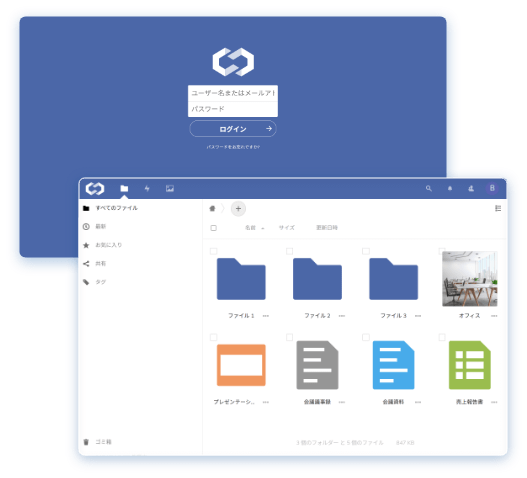
実際に私がこの設定をした翌日、気がついたら「いつも通りフォルダを開いたらクラウドだった」という状態になっていました。意識しなくてもクラウド管理が完結している。これがいちばんの収穫です。
使い方はシンプルです。
- 公式サイトからデスクトップアプリをダウンロード
- インストール後にXserverのアカウントでログイン
- エクスプローラーにXserverドライブが追加されたら完了
これだけで、クラウドとローカルの垣根がなくなります。まずここから始めるのが正解です。
使い方2:スマホアプリを活用して、移動中もシームレスにアクセス(基礎)
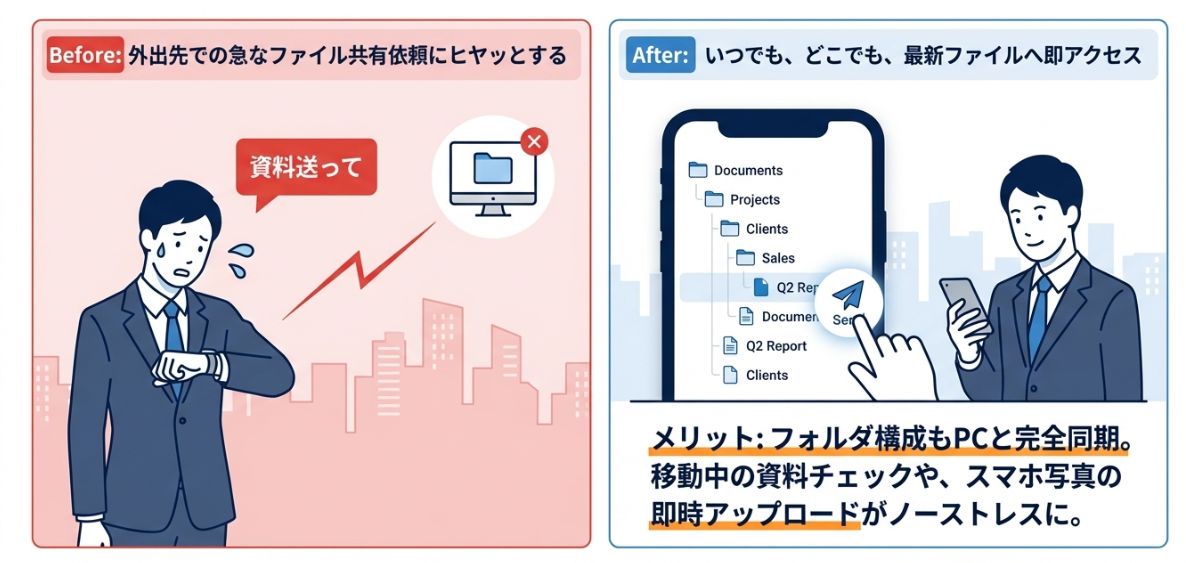
「資料、送ってもらえますか?」
外出先でこの一言を言われるたびに、ヒヤっとしていた時期がありました。オフィスに置いてきたあのファイルをどう届けるか、頭の中でパズルを解く羽目になる。
Xserverドライブのスマホアプリを入れると、その問題がきれいに消えます。
スマホで撮影した写真を即座にアップロードして、パソコンで確認する。移動中に資料をチェックして、必要な箇所だけメモしておく。打ち合わせの直前に最新版のファイルを確認する。こうした動きが、ストレスなく実現します。
アプリの操作感はシンプルです。フォルダ構成もパソコンと同期されているため、「スマホとパソコンで別管理」という二度手間も起きません。
場所を選ばない働き方を、難しい設定なしに手に入れられるのが大きいです。
使い方3:期限・パスワード付き共有リンクで安全にファイルを送受信(応用)
「このデータ、どうやって送ればいいですか?」
大容量ファイルを外部に送る方法として、長年使われてきたのがPPAPです。パスワード付きZIPファイルを送って、後からパスワードをメールで送る、あの手法のことです。
実は今、多くの企業がPPAPを廃止しています。理由はシンプルで、セキュリティとして意味をなさないからです。ウイルス検知が機能しないうえ、パスワードと本体を同じ経路で送るため、傍受されれば意味がない。
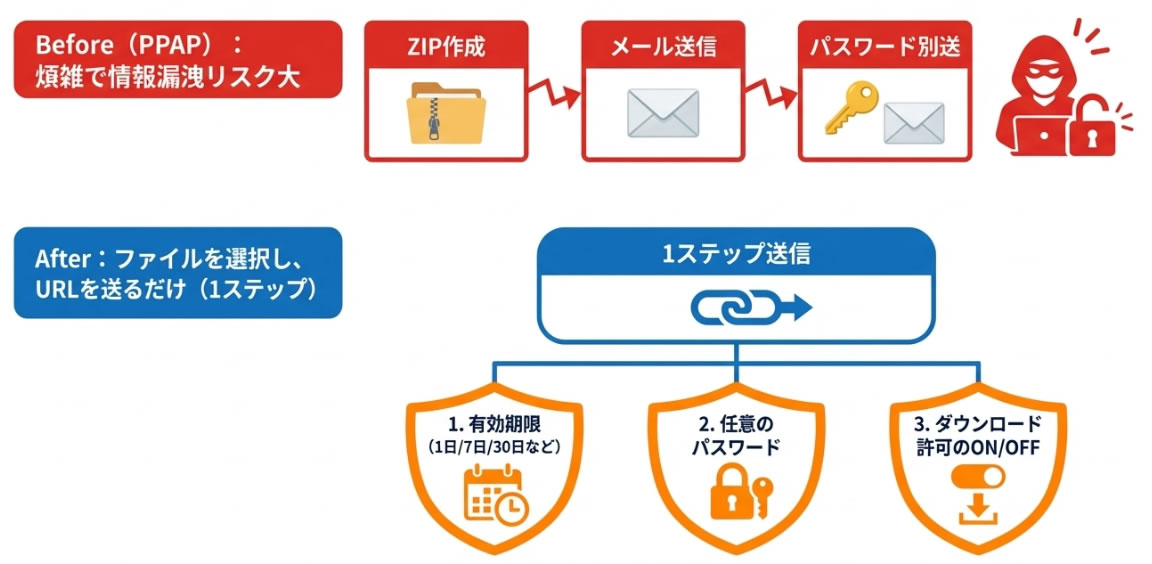
Xserverドライブの共有リンク機能を使えば、この問題をまるごと解決できます。
設定できる項目はこの3つです。
- 有効期限(1日、7日、30日など自由に設定)
- パスワード(英数字で任意に設定)
- ダウンロード許可のオン・オフ
送りたいファイルを選んで、パスワードと期限を設定して、URLをコピーして相手に送る。それだけです。外部のファイル転送サービスに登録する手間も、ZIPファイルを作る時間も要りません。
情報漏洩のニュースが絶えない昨今、ビジネスにおけるセキュリティ対策は「マナー」になっています。この機能ひとつで、取引先からの信頼を積み上げる武器になります。
無料プランあり!法人向けクラウドストレージ『XServerドライブ』
使い方4:細やかなアクセス権限(パーミッション)設定でチームを守る(応用)
チームで使うクラウドストレージには、落とし穴があります。
「誰でも編集できる状態」にしておくと、ある日突然、重要なファイルが消えていたり、上書きされていたりする。そういう事故が、思っている以上に起きやすい。
Xserverドライブでは、共有の際にアクセス権限を細かく設定できます。
- 閲覧のみ(ダウンロードも制限可能)
- コメントのみ
- 編集可能
たとえば、外部パートナーには「閲覧のみ」で渡す。編集担当のチームメンバーには「編集可能」で共有する。社内の確認担当者には「コメントのみ」にする。
こうした権限管理をしていない会社と、している会社とでは、情報管理の密度がまるで違う。クライアントから見た信頼感にも差が出ます。
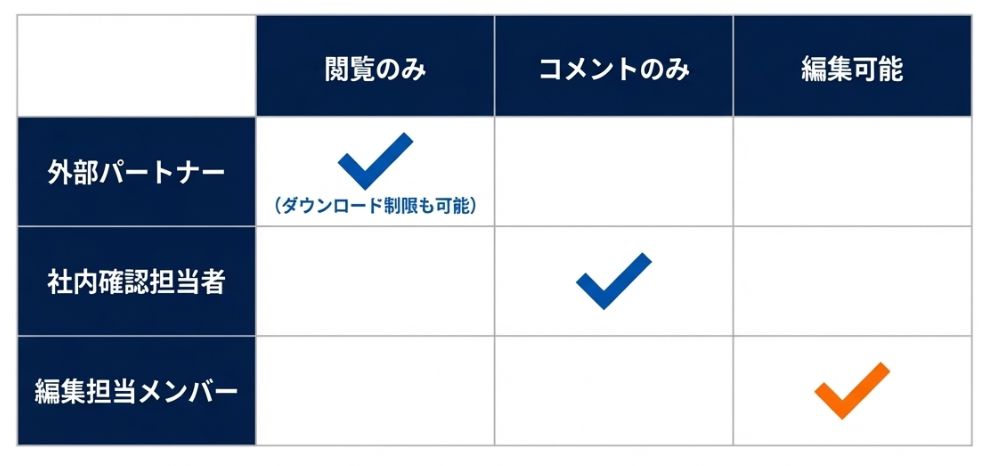
設定は共有ダイアログで権限を選ぶだけです。難しい操作は何もありません。
使い方5:プレビュー機能でダウンロードの手間を省きサクッと確認(時短)
「ちょっとこのファイル確認したいだけなのに」
そう思いながら、ダウンロードして、開いて、確認して、削除する、この4ステップを毎回繰り返すのは、積み重なると相当な時間になります。
Xserverドライブのプレビュー機能を使えば、ファイルをダウンロードせずに中身を確認できます。対応しているファイル形式の幅も広く、主要なものはほぼカバーされています。
- OfficeファイルWord、Excel、PowerPoint
- 画像ファイルJPEG、PNG、GIFなど
- PDFファイル
- 動画ファイルMP4など
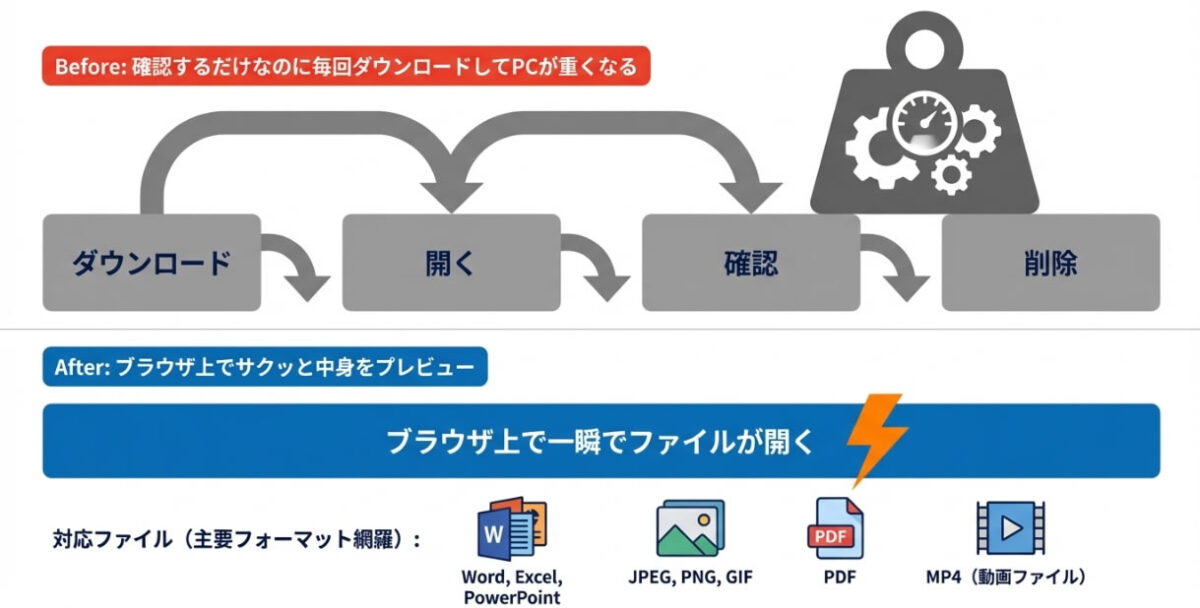
ブラウザ上でそのまま表示されるため、「確認だけしたいのにPCが重くなった」という状況も防げます。特に大量の画像や資料をチェックする作業では、体感速度がはっきり変わります。
確認作業は「軽く済ませる」が正解。プレビュー機能はそのための一手です。
使い方6:自動同期(バックアップ)で万が一のパソコントラブルに備える(BCP対策)
少し、怖い話をします。
明日、急にあなたのパソコンが起動しなくなったら、どうしますか。
「修理に出している間、仕事が止まる」
「あのデータ、バックアップしていたっけ」
「納品物が全部消えた」
こういった事態を、私の周囲でも実際に何人か経験しています。
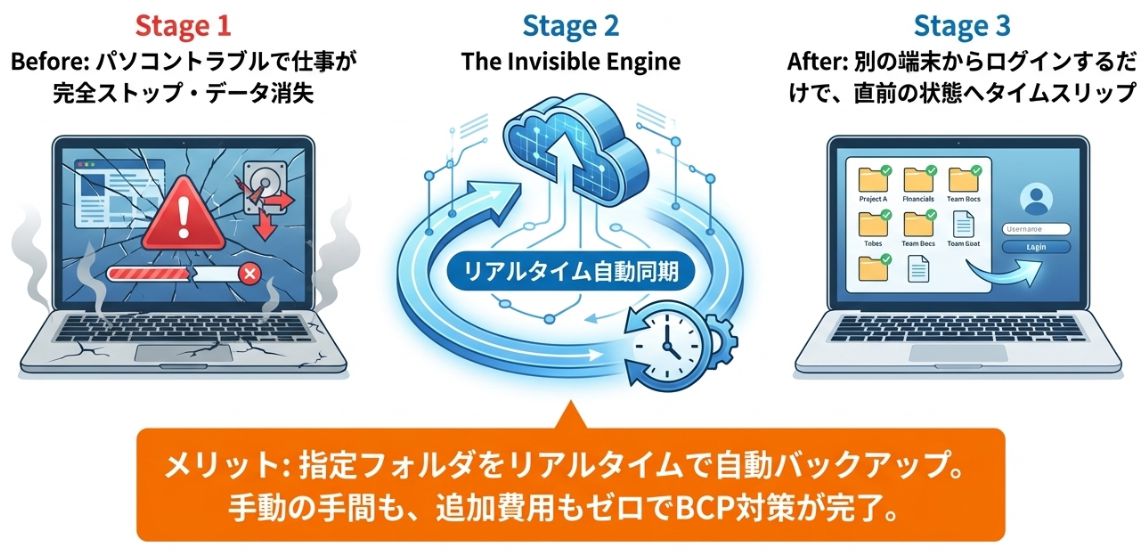
Xserverドライブでデスクトップアプリの自動同期を設定しておくと、指定フォルダの内容がリアルタイムでクラウドに保存されます。パソコンが壊れても、別の端末からログインするだけで、直前までのデータがそこに残っています。
まるでタイムマシンで戻ったような感覚、と言えば伝わるでしょうか。
設定の手順はシンプルです。
- デスクトップアプリを起動
- 同期したいフォルダを指定
- あとは自動でバックアップが走る
一度設定してしまえば、あとは何もしなくていい。それがいちばんの強みです。災害や機器トラブルへの備え(BCP対策)を、追加費用なしで実現できます。
「バックアップは大事」と頭でわかっていても、手動では続きません。自動化してはじめて機能する。
使い方7:WebDAV接続で他のアプリと連携させる(プロ向け)
ここからは、少し上級の話です。
WebDAVという接続方式を使うと、Xserverドライブを他のアプリの「ストレージとして使う」ことができます。
たとえばこういった使い方が可能です。
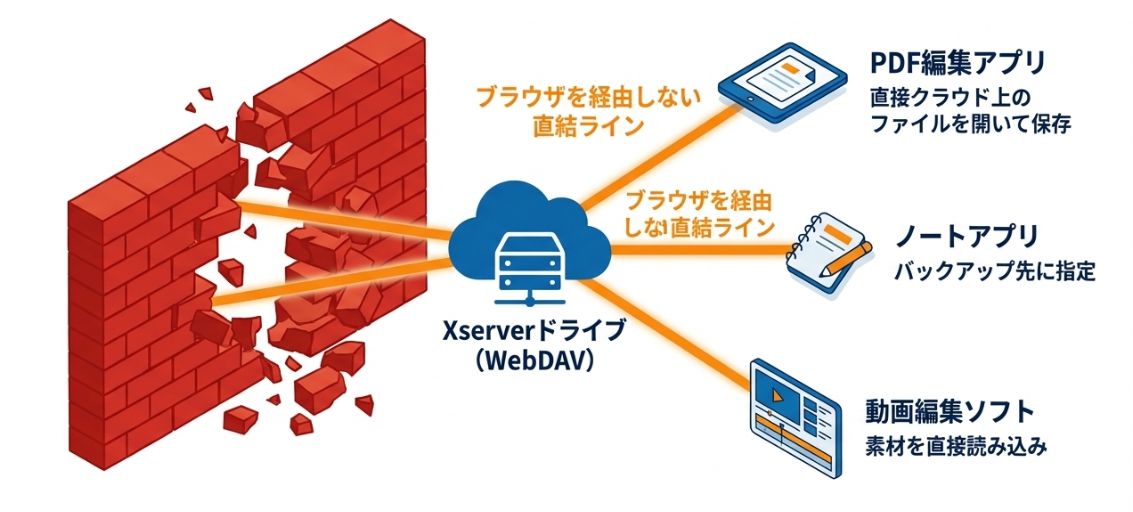
- PDF編集アプリから直接Xserverドライブ上のファイルを開いて編集・保存
- ノートアプリのバックアップ先をXserverドライブに指定
- 動画編集の素材をXserverドライブに置いて、アプリから直接読み込む
通常のクラウドストレージは「ブラウザやアプリ経由でのみアクセス可能」という制限があります。WebDAV対応のXserverドライブは、その壁を超えられる。
設定にはサーバーのアドレスとXserverアカウントの情報が必要ですが、公式ドキュメントに手順が丁寧にまとまっています。「使いこなしたい」と思ったとき、ぜひチャレンジしてほしい機能です。
実践!Xserverドライブの便利な使い方を最大限に引き出す運用のコツ
7つの機能を使いこなすだけでなく、「中身の整理」も同じくらい重要です。
フォルダ階層と命名ルールを統一する
どんなに高性能なツールでも、中身が乱雑では意味がありません。
「あのファイルどこだっけ」と探す時間は、積み重なると1日数十分になることもある。クラウドの中が散らかっていると、その恩恵を半分以上ムダにします。
私が実践しているのは、フォルダ名の先頭に数字をつけるルールです。
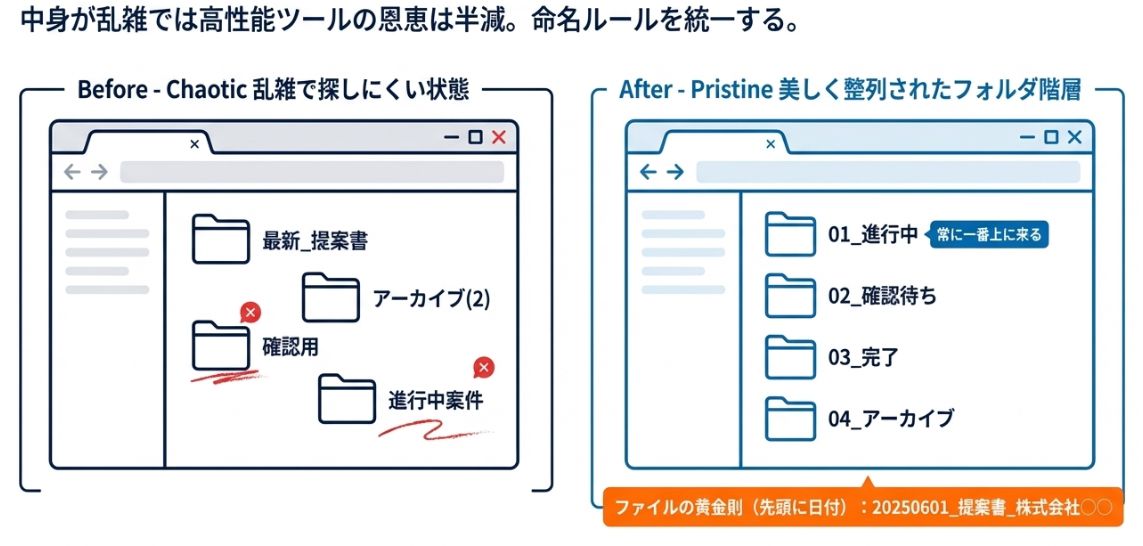
- 01_進行中
- 02_確認待ち
- 03_完了
- 04_アーカイブ
たったこれだけで、フォルダが自動的に並び順通りに整列します。「進行中のものが一番上に来る」状態を、設定なしで実現できる。
チームで使う場合は、このルールをドキュメントに書き出して共有しておくことをすすめます。ルールが属人化すると、メンバーが増えた途端に崩壊します。
あわせてファイル名も統一するのが理想的です。日付を先頭につける(例:20250601_提案書_株式会社〇〇)だけで、検索したときの精度が大きく変わります。
フリープランから始められる!まずは無料で試してみよう
「使ってみたいけど、いきなり有料はちょっと」
そう思っている方に、まず知ってほしいことがあります。Xserverドライブはフリープランから始めることができます。
フリープランでも基本的なクラウドストレージ機能、ファイルの共有リンク発行、スマホアプリへのアクセスが使えます。実際に触って「この感覚、いいな」と思ったタイミングで有料プランにアップグレードすればいい。
ストレージの容量や機能の上限が変わるのが有料プランとの主な違いです。業務で本格的に使うなら有料プランが断然快適ですが、「まず動かして感覚をつかむ」という最初の一歩は、ゼロ円で踏み出せます。
難しい初期設定もありません。Xserverのアカウントがあれば、すぐに使えます。
まとめ:Xserverドライブの超便利な使い方7つをマスターして使い倒そう
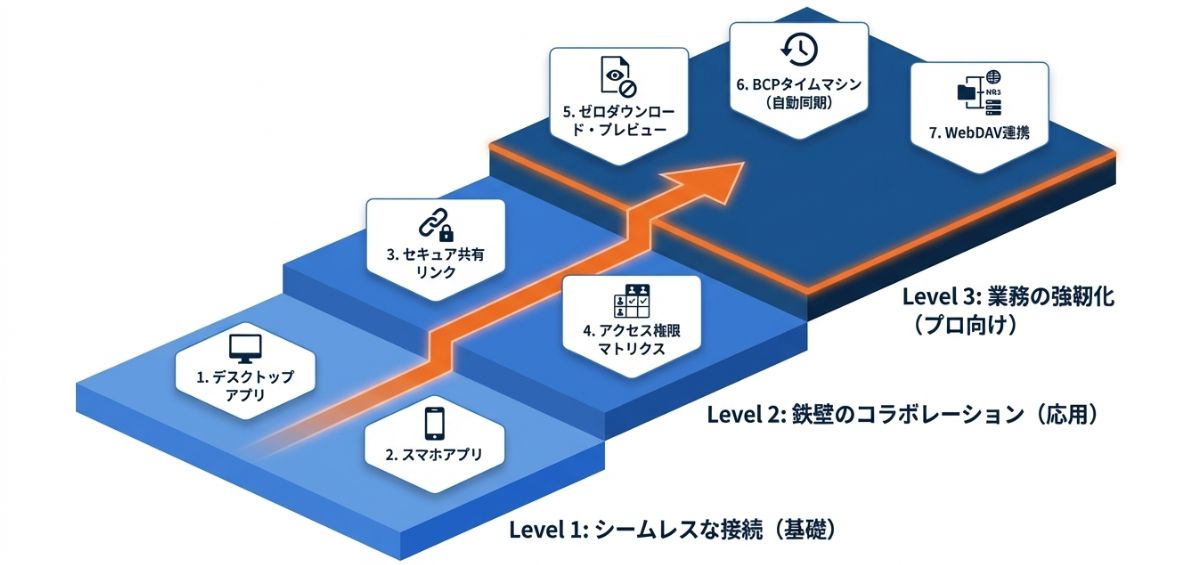
この記事で紹介した7つの使い方を、おさらいします。
- 使い方1:デスクトップアプリでローカルフォルダ感覚で使う
- 使い方2:スマホアプリで場所を選ばずアクセス
- 使い方3:パスワード・期限付き共有リンクで脱PPAPを実現
- 使い方4:アクセス権限設定でチームのデータを守る
- 使い方5:プレビュー機能でダウンロードの手間をゼロに
- 使い方6:自動同期でパソコントラブルに備える
- 使い方7:WebDAV連携で他のアプリと一体化させる
全部いっぺんに試す必要はありません。
まず今日やるべきことは一つだけです。デスクトップアプリをインストールしてください。それだけで、明日からXserverドライブへの向き合い方が変わります。
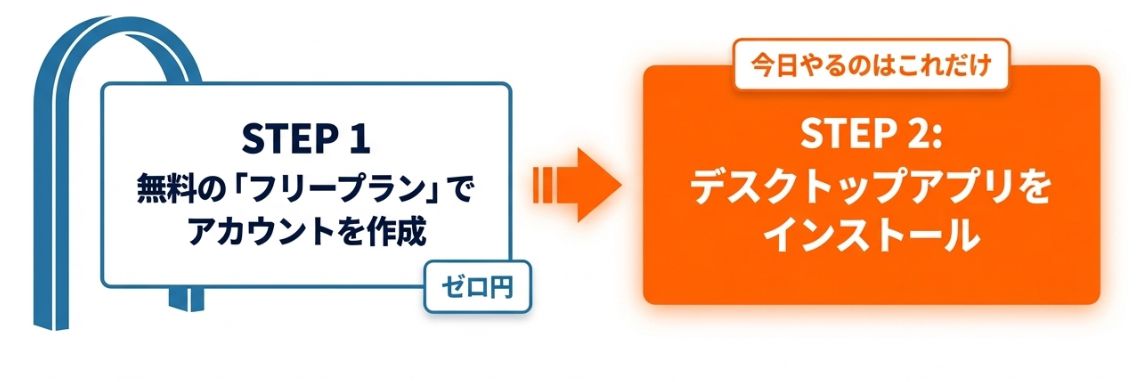
一歩踏み出したあとは、この記事を手元に置きながら、2つ目、3つ目と試していけばいい。気がついたら、クラウドが「あって当たり前のインフラ」になっているはずです。
フリープランで始めて、使い心地を確かめながら育てていく。そういう付き合い方が、Xserverドライブとのちょうどいい距離感だと思います。


コメント