

ブログ運営において「時間」は最も貴重なリソース。記事の執筆、キーワード選定、競合調査、画像作成…やるべきことは山積みですが、すべて手作業で行っていては、いつまで経っても記事は完成しません。
そこで活用したいのが、Google Chromeの「拡張機能(アドオン)」です。
実は、有料のSEOツールや執筆ソフトを契約しなくても、無料で使える拡張機能を組み合わせるだけで、プロ顔負けの執筆環境を構築することができます。

今回は、現役のWeb担当者も愛用する、完全に無料(または無料枠で十分使える)「Chrome拡張機能」を厳選して紹介します。
あなたのブログ作業を「時短」し、記事の「品質」を底上げするための必須ツールガイドです。
- 完全無料!ブログ効率化ツール
- SEO調査と競合分析を0円で完結
- 執筆時間を半減させる時短テク
- 面倒な画像作成・管理を楽にする
- 入れすぎ注意!正しい管理方法
【完全無料】ブログ記事の執筆速度が劇的に上がる!初心者におすすめのChrome拡張機能と導入ガイド
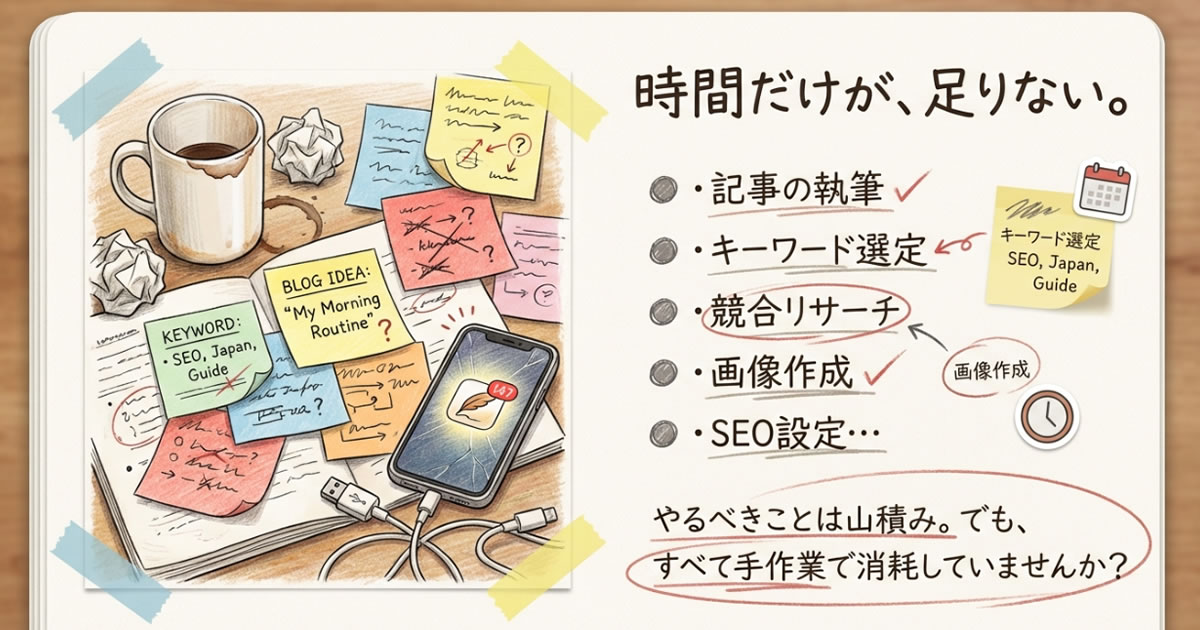
ブログ運営は「無料ツール」の組み合わせで9割カバーできる
「ブログで稼ぐには高いツールが必要なのではないか?」 そう不安に思う初心者の方は多いですが、結論から言うと不要です。
特に月額数千円〜数万円するような有料ツールは、ブログが収益化できてから検討すれば十分です。
Chrome拡張機能の中には、企業が提供する有料ツールの「簡易版」や、個人開発者が公開している「神ツール」がたくさんあります。これらを適切に組み合わせることで、以下の作業がすべて無料で完結します。
- 検索ボリューム(需要)の調査
- 競合サイトの強さ(ドメインパワー)の分析
- 記事構成のための見出し抽出
- 誤字脱字の自動チェック
- 瞬時の画像キャプチャと加工
この記事では、無駄な機能がついた有料ツールへの誘導は一切行わず、「今日から無料で使い倒せるもの」だけに絞りました。
導入するだけで作業時間が半分になる感覚を、ぜひ体験してください。
【リサーチ・SEO】キーワード調査と競合分析を無料化する2選
ブログ記事が読まれるかどうかは、書く前の「リサーチ」で決まります。
ここでは、通常なら有料ツールが必要になる「データ分析」を、Googleの検索画面上で無料で行えるツールを3つ紹介します。
Keyword Surfer(キーワードサーファー)
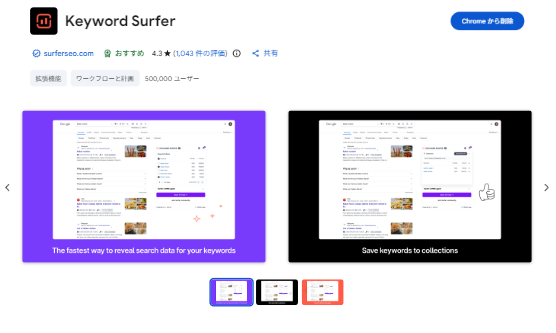
ブログ初心者にとって最大の壁が「キーワードの検索ボリューム(月間検索数)がわからない」ことじゃないですか?
Google公式のキーワードプランナーは広告を出稿しないと正確な数値が出ませんが、この「Keyword Surfer」を使えば解決します。
主な機能とメリット
Googleで検索をするだけで、検索窓の右側に「そのキーワードの月間検索ボリューム」が表示されます。さらに、検索結果画面の右サイドバーには、関連キーワードとそのボリュームのリストまで自動生成されます。
なぜおすすめか
完全無料にもかかわらず、検索ボリュームの算出精度が比較的高く、CPC(クリック単価)まで表示されるため、アフィリエイト案件の選定にも役立ちます。
「わざわざ別のツールを開いて調査する」という手間がなくなり、普段の検索ついでにネタ探しができるようになります。
MozBar(モズバー)
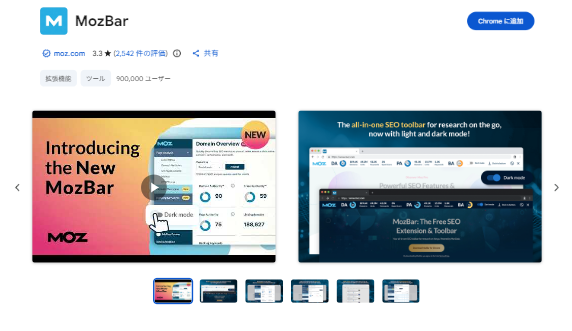
「このキーワードで上位表示できるか?」を見極めるための、ドメインパワー計測ツールです。
世界的なSEO会社であるMoz社が提供しており、無料のアカウント登録をするだけで利用できます。
主な機能とメリット
Googleの検索結果画面の各サイトの下に、PA(ページの権威性)とDA(ドメインの権威性)を数値で表示します。数値が高いほど、Googleからの評価が高い強力なサイトであることを示します。
なぜおすすめか
個人ブログが、企業の公式サイトや大手メディア(DAが高いサイト)と真っ向勝負しても勝つのは困難です。MozBarをオンにして検索し、上位サイトのDAが低ければ「個人でも勝てるチャンスがある」と判断できます。
無駄な戦いを避け、勝てるキーワードを見つけるための羅針盤となります。
【執筆・構成】記事作成の時間を半分にする時短ツール3選
リサーチが終われば執筆ですが、ここでも地味な単純作業が時間を奪います。コピー&ペーストや文字数確認などの「名もなき作業」を効率化するツールです。
Create Link(クリエイトリンク)
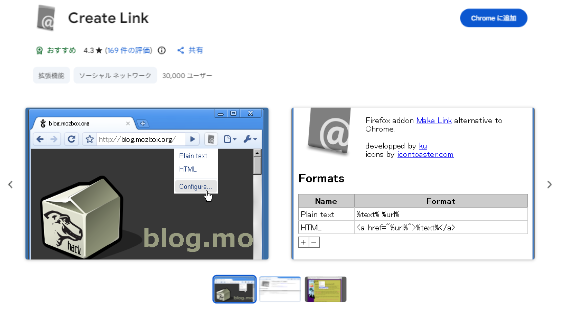
他のサイトを紹介したり、引用したりする際、「記事タイトルをコピーして、URLをコピーして、リンクタグを作って…」という作業を繰り返していませんか?
この「Create Link」を使えば、その作業がワンクリックで終わります。
主な機能とメリット
アイコンをクリックして形式を選ぶだけで、「HTMLタグ付きリンク」や「ブログ用の引用形式」でテキストをコピーできます。自分でフォーマットを登録できるため、Markdown記法や、WordPressへの貼り付けに特化した形式も作れます。
なぜおすすめか
特に「まとめ記事」や「ニュース紹介」などで大量のリンクを貼る際、作業速度が劇的に向上します。
多くの著名ブロガーが愛用しており、動作も安定しています。
かんたん文字数カウント
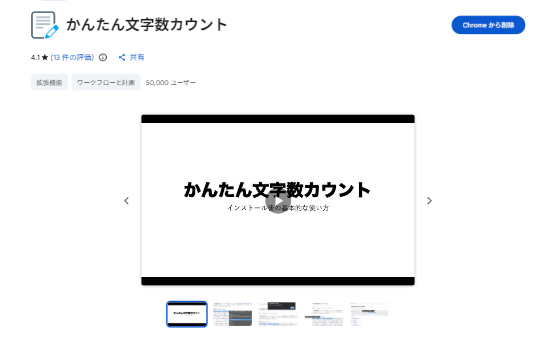
記事執筆中や、競合サイトの調査中に「この記事は何文字くらいあるんだろう?」と気になった時に役立つツールです。
主な機能とメリット
Webページ上のテキストを選択し、右クリックメニューから「選択したテキストの文字数」を選ぶだけで、文字数を即座に表示してくれます。
なぜおすすめか
WordPressの投稿画面にも文字数カウントはありますが、この「かんたん文字数カウント」の真骨頂は「見出しごとの文字数」や「競合サイトの文字数」を測れる点です。
「上位表示されている記事は平均5000文字書いているから、自分もそれくらい目指そう」といった目安を立てるのに重宝します。
LanguageTool(ランゲージツール)
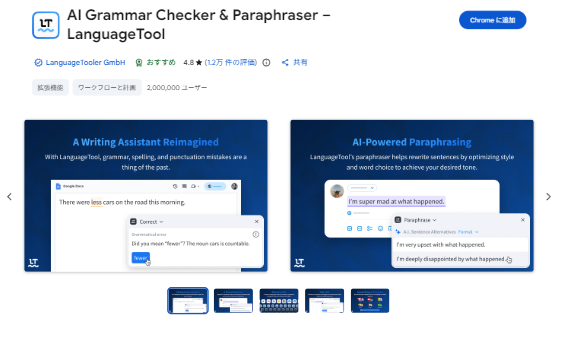
記事を書き終えた後の「推敲・校正」をAIがサポートしてくれるツールです。
主な機能とメリット
「LanguageTool」はブラウザ上のテキスト入力エリアで動作し、スペルミスや文法の間違いを赤線で指摘してくれます。設定を日本語にすれば、「ら抜き言葉」や「二重敬語」、「入力ミスによる重複(例:事ことです)」なども検知してくれます。
なぜおすすめか
WordPressの投稿画面でそのまま動くのが最大の強みです。完璧な精度の校正ツールではありませんが、自分では見落としがちなケアレスミスを拾ってくれる「第2の目」として、入れておいて損はないツールです。
【テクニカル・画像】サイト品質と表示速度を守る3選
記事の内容だけでなく、画像の準備や内部SEOの設定もブログの評価に関わります。ここでは品質管理と素材作成に役立つツールを紹介します。
Alt & Meta viewer
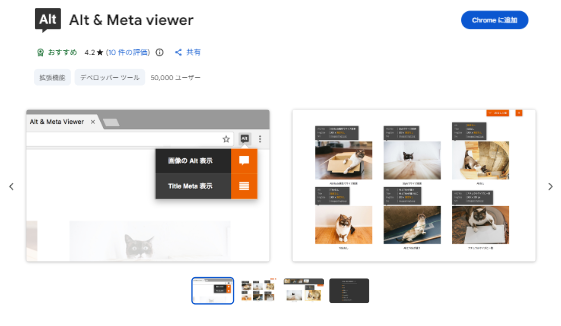
一生懸命書いた記事も、設定漏れがあってはGoogleに正しく評価されません。この「Alt & Meta viewer」は、SEOの内部設定を可視化します。
主な機能とメリット
ツールアイコンをクリックするだけで、そのページの「Titleタグ」「Meta Description」「H1タグ」、そして画像の「Alt属性(代替テキスト)」が一覧表示されます。
なぜおすすめか
特に画像のAlt属性は設定を忘れがち。記事を公開した直後にこのツールでチェックする習慣をつければ、メタディスクリプションの書き忘れや、意図しないタイトル設定のミスを即座に発見し、修正できます。
Lighthouse(ライトハウス)
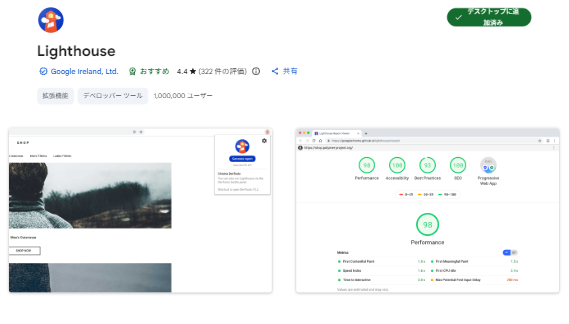
Googleが公式に提供しているWebサイト診断ツール「Lighthouse」。開発者向けに見えますが、ブロガーにとっても重要な指標を確認できます。
主な機能とメリット
「Performance(表示速度)」「Accessibility(使いやすさ)」「Best Practices(健全性)」「SEO」の4項目を100点満点で採点してくれます。
なぜおすすめか
Googleは「ページの表示速度」をランキング要因の一つとしています。自分のブログが重くないか、SEO的に致命的なエラーがないかを定期的に健康診断するために使うと良いです。
すべて100点を取る必要はありませんが、極端に低いスコアが出た場合の改善の手がかりになります。
Awesome Screenshot
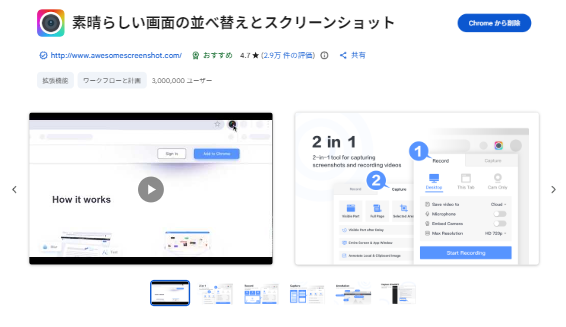
ブログ記事に欠かせない「解説画像」を作るならこれ一択。画面キャプチャから編集までブラウザ内で完結します。Awesome Screenshot
主な機能とメリット
表示されている部分だけでなく、ページ全体をスクロールして1枚の画像としてキャプチャできます。さらに、撮影した画像にその場で「矢印」「四角枠」「テキスト」「ぼかし」を入れる編集機能も無料。
なぜおすすめか
別途画像編集ソフト(PhotoshopやCanvaなど)を立ち上げる必要なし。
「操作手順の解説」記事を書く際、キャプチャ→矢印入れ→保存の流れがスムーズになり、画像作成のストレスが激減します。動画キャプチャ(録画)も可能なため、動きのある解説にも対応できます。
【環境整備】作業効率を落とさないための管理ツール2選
便利な拡張機能ですが、入れすぎるとChrome自体が重くなり、PCの動作が遅くなるというデメリットがあります。快適な環境を維持するための管理ツールも合わせて導入しましょう。
OneTab(ワンタブ)
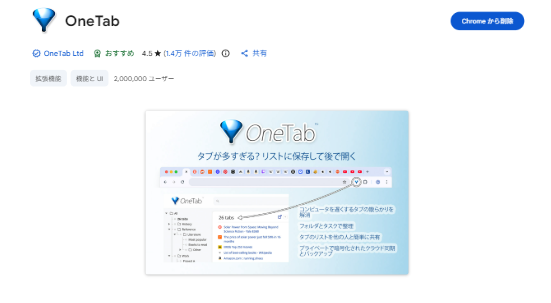
OneTab(ワンタブ)はタブを管理するツール。リサーチに熱中すると、気づけばブラウザのタブを20個も30個も開いてしまい、PCがフリーズ寸前…ということはありませんか?
OneTabはそんな状態を解消します。
主な機能とメリット
開いている大量のタブをワンクリックで1つのリストにまとめ、メモリを解放します。リスト化されたページは、あとで個別に復元することも、まとめて復元することも可能です。
なぜおすすめか
メモリ使用量を95%削減できると言われています。低スペックのPCを使っている場合や、大量の参考記事を開きながら執筆する場合に、動作の重さを劇的に改善してくれます。
SimpleExtManager(またはExtensity)
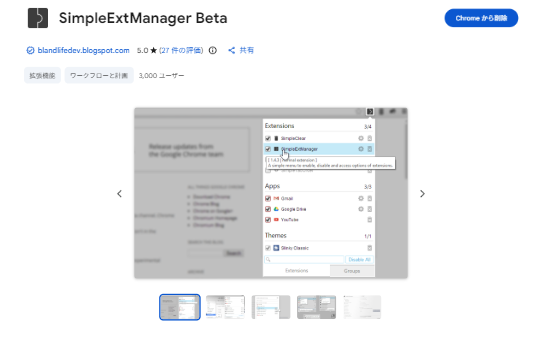
今回紹介したツールをすべて入れると、ツールバーがごちゃごちゃして使いにくくなるかもしれません。そんな時はこの拡張機能ツールマネージャーの「SimpleExtManager」で整理します。
主な機能とメリット
インストールされている拡張機能の一覧をドロップダウンリストで表示し、ワンクリックで「有効/無効」を切り替えられます。
なぜおすすめか
例えば「Lighthouse」や「MozBar」は、執筆中には使いません。使わない時はこれで無効(OFF)にしておけば、Chromeの動作への影響を最小限に抑えられます。
「必要な時だけONにする」という運用が可能なんです。
失敗しないChrome拡張機能の導入手順と注意点
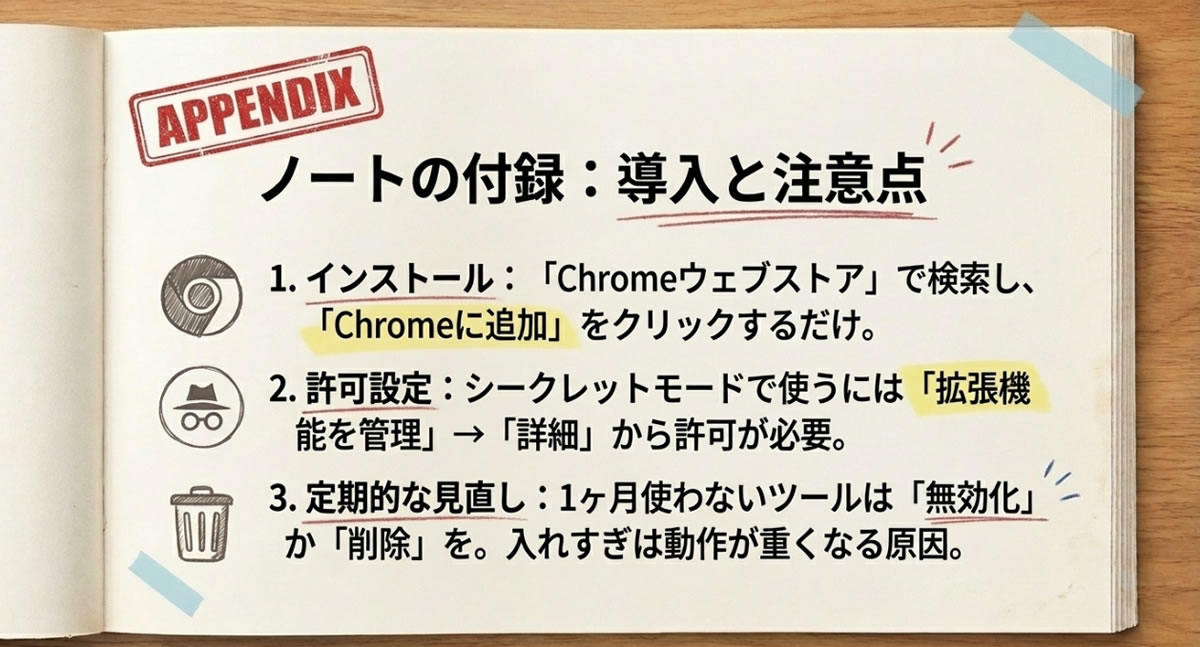
最後に、拡張機能を安全かつ快適に使うための基本的な手順と注意点を解説します。
Chromeウェブストアからの追加手順
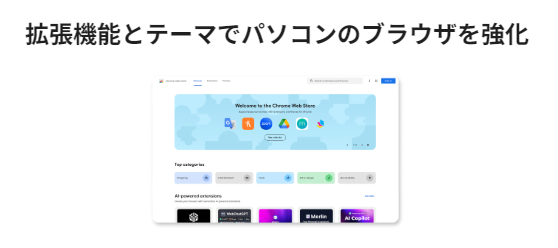
導入は非常に簡単。Googleが運営する「Chromeウェブストア」にアクセスし、欲しい拡張機能の名前で検索します。
詳細ページにある青い「Chromeに追加」ボタンをクリックし、確認ポップアップで「拡張機能を追加」を選べばインストール完了です。
シークレットモードでの使用許可設定
ブログ運営では、キャッシュの影響を受けない「シークレットモード」で自分のサイトを確認することがよくありますよね。でも、デフォルトでは拡張機能はシークレットモードで無効になっています。
有効にするには、以下の手順が必要です。
- Chrome右上の「パズルピース型アイコン」→「拡張機能を管理」をクリック
- 該当する拡張機能の「詳細」をクリック
- 「シークレット モードでの実行を許可する」のスイッチをONにする
重くなったら「削除」か「無効化」を
拡張機能は便利ですが、入れすぎは禁物。ブラウザの起動が遅くなったり、Webページの表示がおかしくなったりした場合は、まず拡張機能を疑ってください。
定期的に管理画面を見直し、1ヶ月以上使っていないツールは思い切って「Chromeから削除」することをおすすめします。
まとめ:ブログ記事作成におすすめな、無料のChrome拡張機能
今回紹介した10個の拡張機能は、どれも無料で使えて、ブログの生産性を確実に上げてくれるものばかり。
でも、いきなり全てを使いこなす必要はありません。まずは以下の2つから導入してみてください。
- Keyword Surfer
自分が書こうとしているキーワードに需要があるかを知る - かんたん文字数カウント
競合や自分の記事のボリューム感を把握する
この2つを入れるだけでも、あなたのブログ執筆は「感覚頼み」から「データに基づく執筆」へと進化するはずです。無料で整う最強の執筆環境を手に入れてくださいね。
- Keyword Surferは導入必須
- 検索ボリュームを常に把握する
- MozBarで勝てる競合か見極め
- サジェスト取得で構成を練る
- リンク作成は1クリックで時短
- 文字数確認でライバルと比較
- 校正ツールで信頼性を上げる
- 画像編集はブラウザ内で完結
- 公開前にSEO設定を最終確認
- 不要な機能はOFFにして軽量化

コメント