
3分で読める|主婦・フリーランス必読|2025年中の設定変更が必須
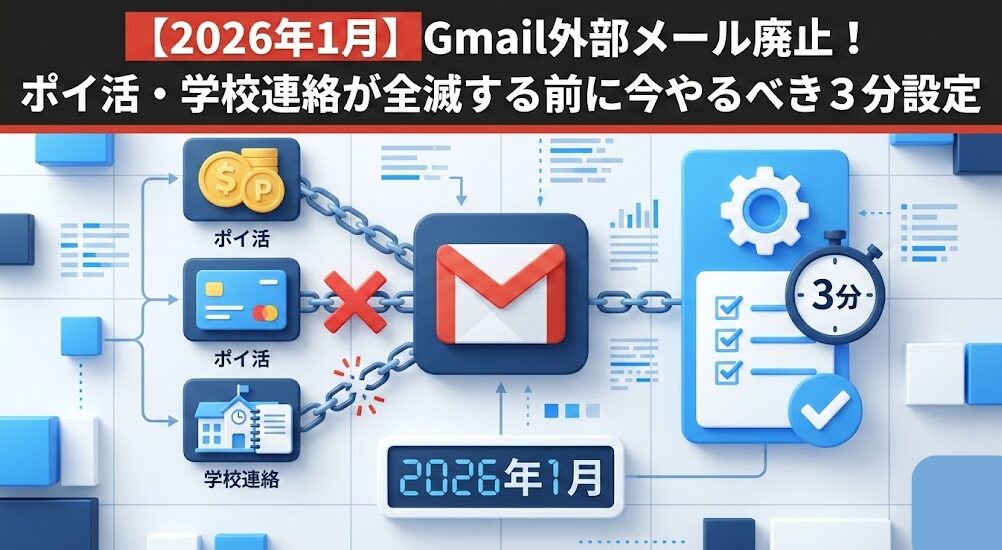
2026年1月、あなたのGmailにメールが届かなくなります。いつものようにGmailを開いても、楽天からのポイント失効通知も、学校の緊急連絡も、取引先からの返信も、何も表示されないんです。
これは脅しでもなんでもありません。Googleが正式に発表した仕様変更で、私たちが長年使ってきた「Yahoo!メールやプロバイダーメールをGmailで受信する機能」が完全に終わります。Googleの公式ヘルプでも明言されています。

今回は、Gmailで外部のメールが取れなくなってしまう前に、どう対処すればいいのかを図解込みでまとめてみました。
- 2026年1月にGmailで何が使えなくなるのか(POP/Gmailify廃止の具体的影響)
- Yahoo!メールや楽天メール、キャリアメールが届かなくなる理由
- ポイ活・学校連絡・フリーランス業務への具体的な影響
- プロバイダー別の転送設定手順(Yahoo!/楽天/docomo/au/SoftBank)
- 3つの代替プラン比較と、あなたに最適な解決策
- 2025年中にやるべき3ステップのチェックリスト
Gmailの外部メールって何?あなたの受信箱を守るための完全マニュアル
正直言うと、最初この発表を聞いたとき「またGoogleが勝手なことを…」と思いました。でも調べていくうちに、これはセキュリティ強化のための避けられない変化だと理解しました。
問題は、この変化に気づいていない人が多すぎることです。
あなたのメール環境、実は崩壊寸前かもしれません
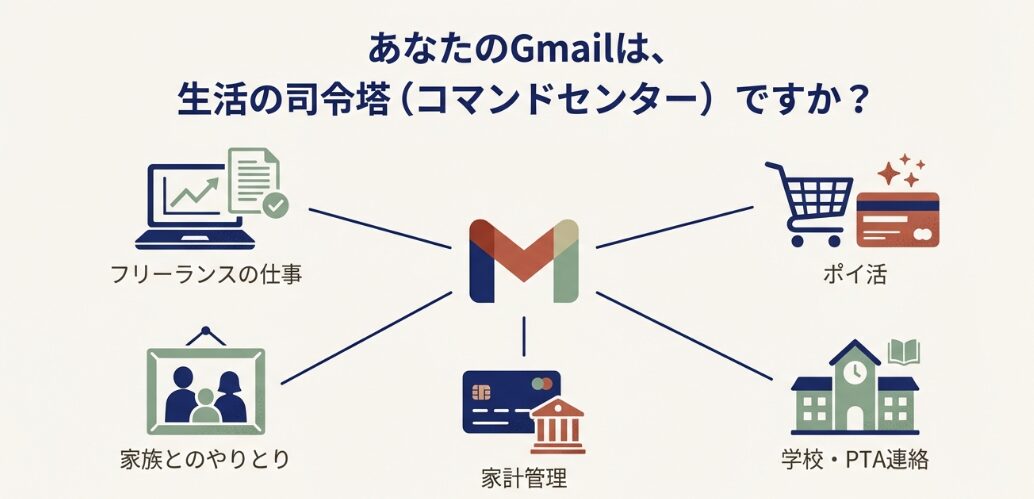
仕事・家庭・ポイ活・学校の連絡・・・全ての重要情報がGmailに集約され、一元管理できていた便利なシステムがまもなく終わりを告げようとしています。
まず「自分が対象となっているのか?」を30秒で確認することが出来ます。方法は簡単です。
いま確認してほしいこと
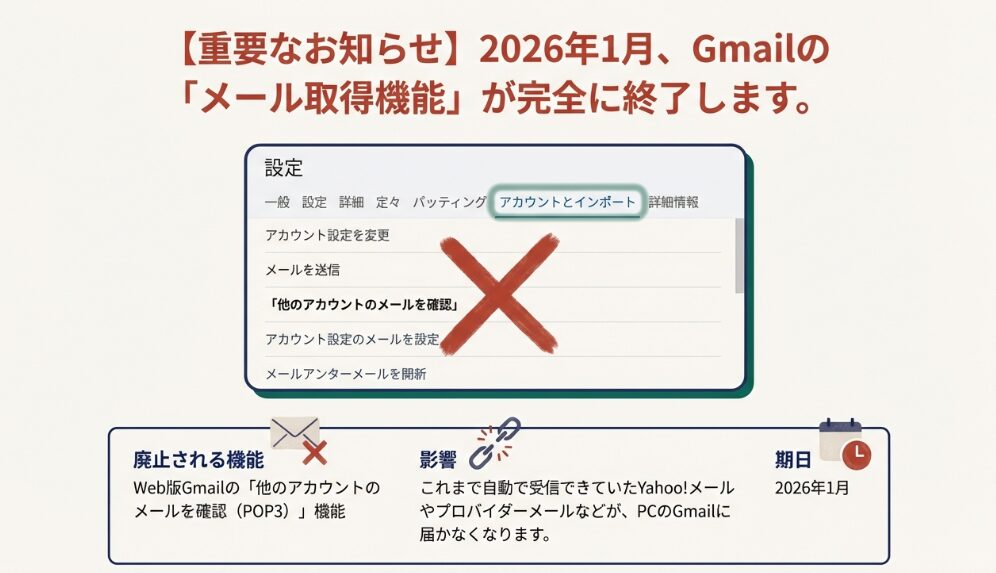
Gmailを開いてみてください。右上の歯車マーク→「すべての設定を表示」→「アカウントとインポート」タブを見てください。※複数アカウントを持ってる方はアカウントごとに確認しましょう
「他のアカウントのメールを確認」という欄に、Yahoo!メールや楽天メール、プロバイダーのメールアドレスが登録されていませんか?
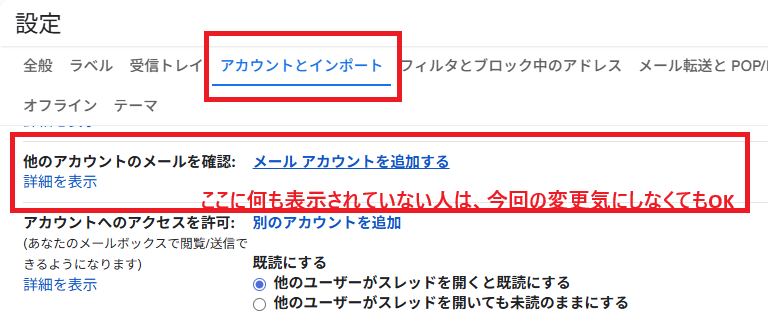
もしここに何か書いてあったら、あなたは今後影響を受ける人です。2026年1月以降、ここに登録したアドレス宛のメールが、Gmailに一切届かなくなるんです。
何が終わるのか――技術的な話を噛み砕くと
Googleが廃止するのは「POP取得」と「Gmailify」という2つの機能です。
| 機能名 | 何ができたのか | 2026年1月以降 |
|---|---|---|
| 他のアカウントのメールを確認(POP) | Gmailが1時間に1回、Yahoo!などのサーバーを巡回して新着メールをコピーしてくれた | 完全停止。Webブラウザ版Gmailで外部メールが表示されなくなる |
| Gmailify | OutlookやYahooメールにGmailのスパム判定を適用できた | 完全停止。外部メールでGmail機能が使えなくなる |
| 別のアドレスから送信(SMTP) | Gmailから別のアドレス名義でメール送信できた | 継続予定だが、認証エラーが増える見込み |
| モバイルアプリでの表示(IMAP) | スマホのGmailアプリで複数アカウントを切り替え表示 | 継続可能 |
私が個人的に一番困ると思うのは、PCで作業中にメールチェックできなくなることです。いちいちスマホを取り出してアプリを切り替える…これ、地味にストレスですよね。
なぜGoogleはこんなことをするのか――セキュリティという名の強制移住
「ユーザーが便利に使ってる機能を、なぜわざわざ廃止するの?」
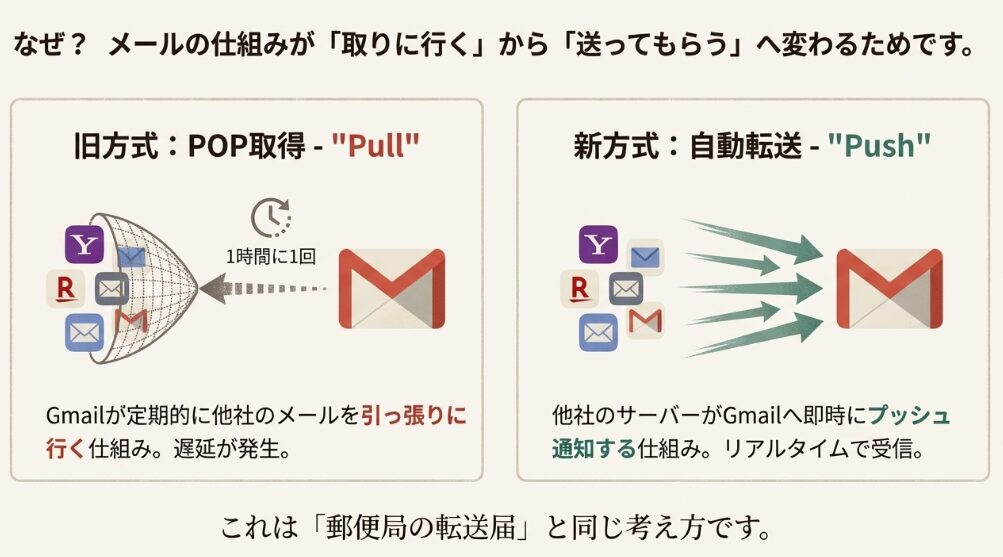
この疑問、すごくわかります。答えは「パスワードだけでログインする古い方式が、もう危険すぎるから」です。
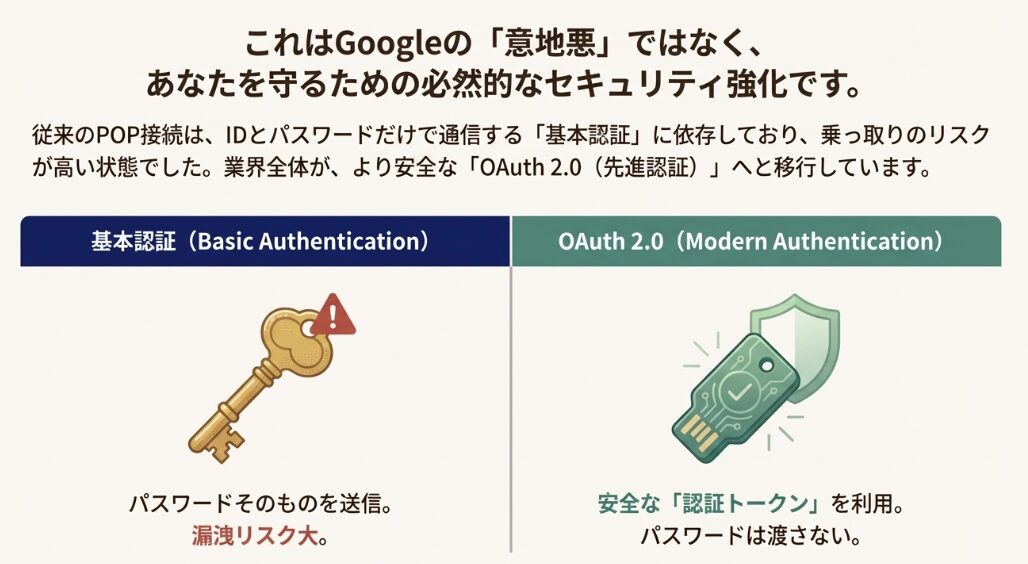
従来のPOP接続は、ユーザー名とパスワードを毎回サーバーに送る「基本認証」でした。これ、パスワードが漏れたら即アウトなんです。実際、マイクロソフトは2022年にExchangeOnlineで基本認証を廃止しています。Googleも同じ道をたどっているわけです。
代わりに推奨されているのが「OAuth 2.0」という認証方式。パスワードそのものを送らず、アクセス権限だけを一時的に渡す仕組みで、セキュリティ強度が段違いです。
つまり、これは「Googleの都合」というより「サイバー犯罪の現実」に対応した変化なんです。
とはいえ、その移行コストを全部ユーザーに押し付けるのはどうかと思いますけどね。(慣れてない作業でよくわからない・・・って方も多いはず)
あなたの生活に何が起きるのか?主婦・フリーランスへの影響
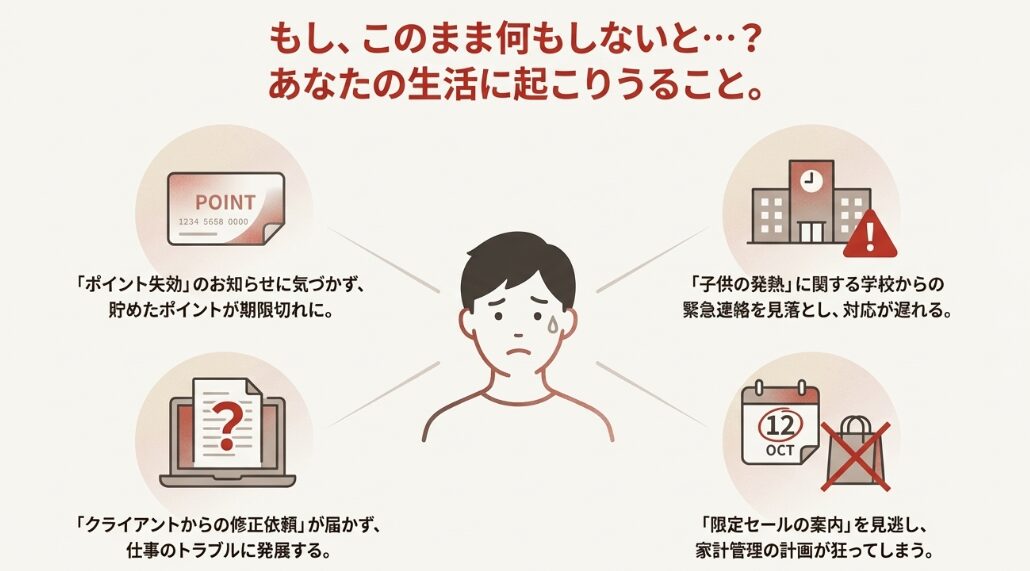
さて、ここからが本題。今までGmailをすべてのメールのハブや集約点として利用している主婦やフリーランスの方々にとって、今回の変更は無視する事ができない事態だと認識した方が良いでしょう。
ポイ活が崩壊する
楽天ポイント、Tポイント、PayPay――これらの通知、ほとんどがYahoo!メールや楽天メールに届きますよね。(その都度見に行くのが面倒くさかった)
なので、私の知り合いは、Gmailで一元管理してポイント期限を確認していました。でも2026年以降、それができなくなります。今までは楽に回収出来ていたのに、今後、わざわざYahoo!メールのサイトにログインして確認…なんて面倒なこと、続くとは思えません。
結果:ポイント失効、キャンペーン見逃し、月に数千円の経済的損失も?
これ、人によっては年間にすると数万円損する事態になるかも知れません。
学校連絡が届かない恐怖
PTA、自治会、学校の緊急連絡――昔から使ってるキャリアメール(@docomo.ne.jp、@ezweb.ne.jp)を登録している人も多いはずです。
これも今まではGmailで受信して、PCでもスマホでもすぐ確認、返信する事ができました。でも2026年以降、設定を変更せずに放置すればこれらが全て遮断されます。
最悪のシナリオ:在宅ワーク中、子どもの発熱連絡メールにも気づかない。
考えたくないですが、設定変えないまま放置すると・・・現実に起こりえます。
フリーランスの仕事が回らなくなる
クライアントごとに違うメールアドレス(独自ドメイン含む)を、Gmailで管理している人もいると思います。これも、業務効率の生命線ですよね。スパムメールを一元管理で弾くことが出来たのも便利でした。
複数の受信トレイに分散すると
- タスク見落としが発生
- 過去メールの検索が不可能に(Gmailの検索機能が最強だったのに)
- 返信漏れでトラブル
正直、これでフリーランスとしての信頼を失うケースも出てくると思います。
【図解あり】Gmailの外部メール問題、今すぐできる対策――プロバイダー別完全ガイド
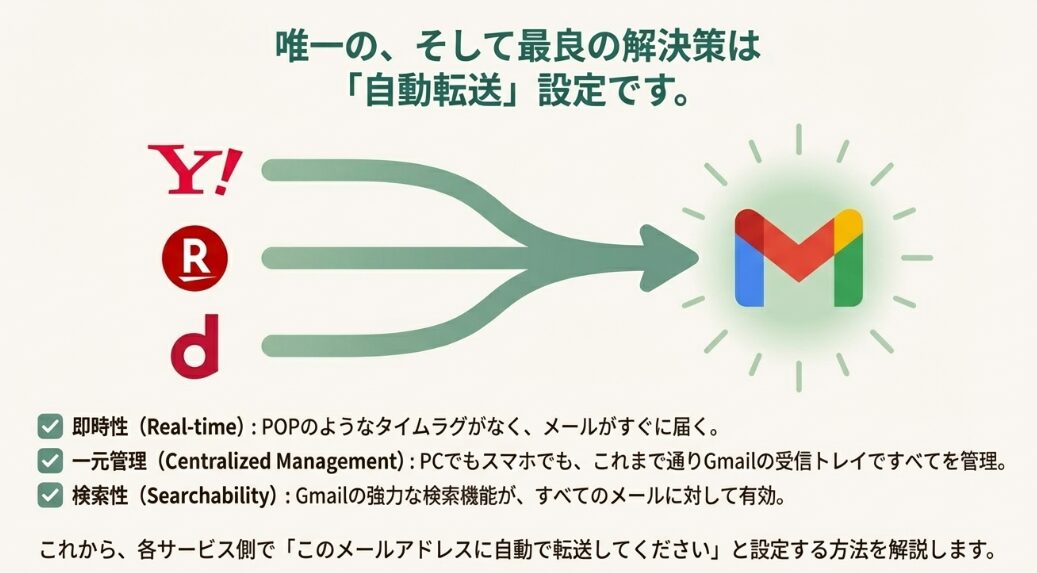
解決策はシンプルです。「Gmailが取りに行く(POP)」のをやめて、「相手から送ってもらう(転送)」に切り替える。
郵便局の転送届と同じイメージです。
Yahoo!メールからGmailへ自動転送!設定(所要時間:5分)
日本のYahoo!メールは無料で転送できます。ただ、設定画面が複雑なので注意してください。
- メール一覧右上の (設定)ボタンを押し、メール転送のページを表示します。
- 「自動転送を有効にする」にチェックを入れます。
- 転送先のメールアドレスを入力します。Gmailアドレスを入力
- [保存]ボタンを押します。
- 「設定を保存しました。」 と表示された場合は、これで手続き完了です。
注意点: Yahoo!側で「迷惑メール」と判定されたメールは転送されません。自動転送したメールは、Yahoo!メールのサーバーには残りません。なので、転送後のメールがゴミ箱に入ったりしていないか?しっかり確認してください。
楽天メールからGmailへ自動転送!設定(所要時間:3分)
楽天はメールボックス容量が小さい(20MB〜数GB)ので、放置すると満杯になって転送も止まります。
- 楽天ブロードバンドのメンバーズステーションにログイン
- 「無料メールアドレス」または「メール設定」を選択
- 「メール転送設定」からGmailアドレスを登録(最大5つまで)
重要: 「転送したらサーバーから削除する」設定にすれば容量問題は解決しますが、バックアップがなくなります。この機会に、楽天メール自体の利用を減らすことをおすすめします。
ドコモメール(@docomo.ne.jp)の設定(所要時間:5分)
ドコモメールはクラウド保存なので、転送設定をしてもドコモのサーバーにコピーが残ります。安心ですね。
auメール(@au.com/@ezweb.ne.jp)の設定(所要時間:5分)
auは迷惑メールフィルターの設定画面から転送を設定します。
- au Webメール、またはスマホの「メール設定」
- 「迷惑メールフィルター」→「自動転送先」
- Gmailアドレスを入力して有効化
要注意: auの迷惑メールフィルターでブロックされたメールは転送されません。設定後は、必要なメールまでブロックされていないか確認してください。
SoftBankメール(@i.softbank.jp)の設定(所要時間:3分)
- My SoftBankにログイン
- 「メール設定」
- 「Eメール(i)」または「S!メール」の設定
- 「転送設定」でGmailアドレスを入力
参考⇒ソフトバンク[メールアドレス持ち運び]自動転送の設定手順
Gmailの外部メールの代替プランはある?
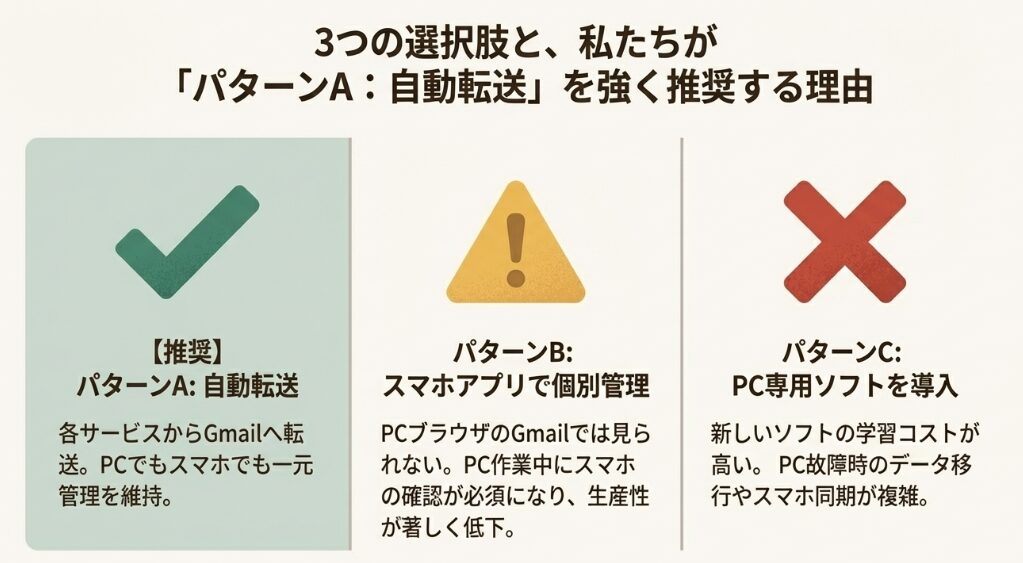
転送以外にも選択肢はあります。でも、私がいろいろ調べた感じだと、【推奨】パターンAが一番現実的です。
あなたに合う3つの対処法
【推奨】パターンA:サーバー間自動転送
やること: 各メールサービス側でGmailへの自動転送を設定する。
メリット
- リアルタイム受信(POPの巡回遅延がない)
- 今まで通り、PCでもスマホでも一元管理
- Gmailの検索機能がそのまま使える
デメリット
- 初回設定の手間(でも一度きり)
- iCloud無料版など、転送機能に制限があるサービスも
私の結論:初回手間取るかも知れませんが、これ一択です。
パターンB:スマホアプリのマルチアカウント
やること: スマホのGmailアプリに、Yahoo!やOutlookのアカウントを追加。
メリット
- 設定が簡単(IDとパスワード入れるだけ)
- 転送設定不要
デメリット
- PCブラウザでは見られない(これが致命的)
- 受信トレイが分断される(アカウント切り替えが面倒)
スマホだけで完結する人なら…まあアリですが、PCで作業する人には向きません。
パターンC:Thunderbird等のデスクトップクライアント
やること: Web版Gmailをやめて、PCに専用ソフトをインストール。
メリット
- POP/IMAP制限を受けない
- 自由にアカウント追加可能
デメリット
- PC故障時のデータ移行が大変
- スマホとの同期が別途必要
- 新しいソフトの学習コストが高い
複雑な設定やインストール作業等はよく分からない・・・という方には、正直おすすめしません。
「送信」はどうなる?Gmailから別のアドレスで返信する問題
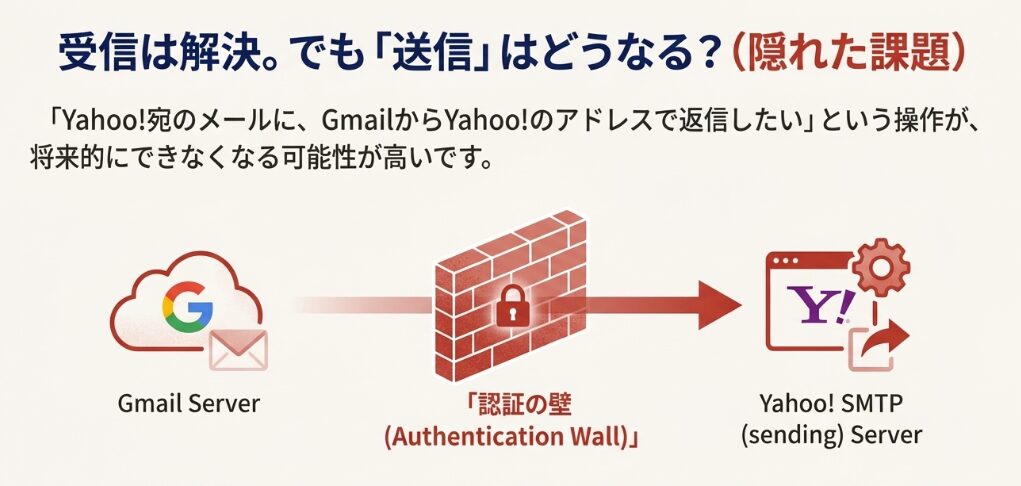
受信は転送で解決しました。でも「Yahoo!宛に来たメールに、GmailからYahoo!のアドレスで返信したい」って思いますよね。
でも・・現実は厳しい
Googleの発表では、「別のアドレスから送信(Send mail as)」機能の廃止は明言されていません。つまり、機能自体は残る見込みです。
実際には使えなくなるケースが増えています。
なぜか。外部のSMTPサーバー(Yahoo!やプロバイダーの送信サーバー)が、基本認証(ID/パスワード)を拒否し始めているからです。マイクロソフトは既にOutlook.comで基本認証を廃止しており、Gmailの「別のアドレスから送信」設定でOutlookアドレスを登録しようとしても認証エラーになります。
現実的な対処法
正直に言いますと・・・今後は「Yahoo!や他のメールアドレスから返信する」ことに執着するのをやめると楽になります。
- LINEやSNSで連絡する
- Gmailアドレス(@gmail.com)から送信し、相手に伝える
- 署名に「※メールシステム変更に伴い、送信元アドレスが変更になりました」と書く
これで9割の問題は解決します。
今すぐやるべき3ステップ【チェックリスト】
- 【2025年12月中】設定確認
Gmailの「他のアカウントのメールを確認」欄をチェックする。 - 【2025年内】転送設定の実施
各プロバイダーのサイトで「自動転送」を設定。 - 【移行期間】動作確認
転送設定をすると、一時的にメールが2通(POP取得分と転送分)届くようになります。これが成功の証拠です。
2026年1月までそのままでOK。確認できたらPOP設定を削除してください(重複メール防止)。
変化を恐れず、デジタル環境を整理する好機かも?
2026年のGmail仕様変更は、正直言って面倒です。でも、これを機に「なんとなく持ち続けていた古いメールアドレス」を整理するチャンスでもあります。
POPという1990年代の技術から、自動転送やIMAPという現代の標準へ。結果として、メールの受信遅延がなくなり、セキュリティも向上します。
私たちにできることは、文句を言いながらも適応すること。そして、この情報をまだ知らない友人や家族に教えてあげることです。
2026年1月に「あれ?メールが来ない…」と焦る前に、今日から動きましょう。
まとめ:【2026年1月】Gmail外部メール廃止までにやるべきこと
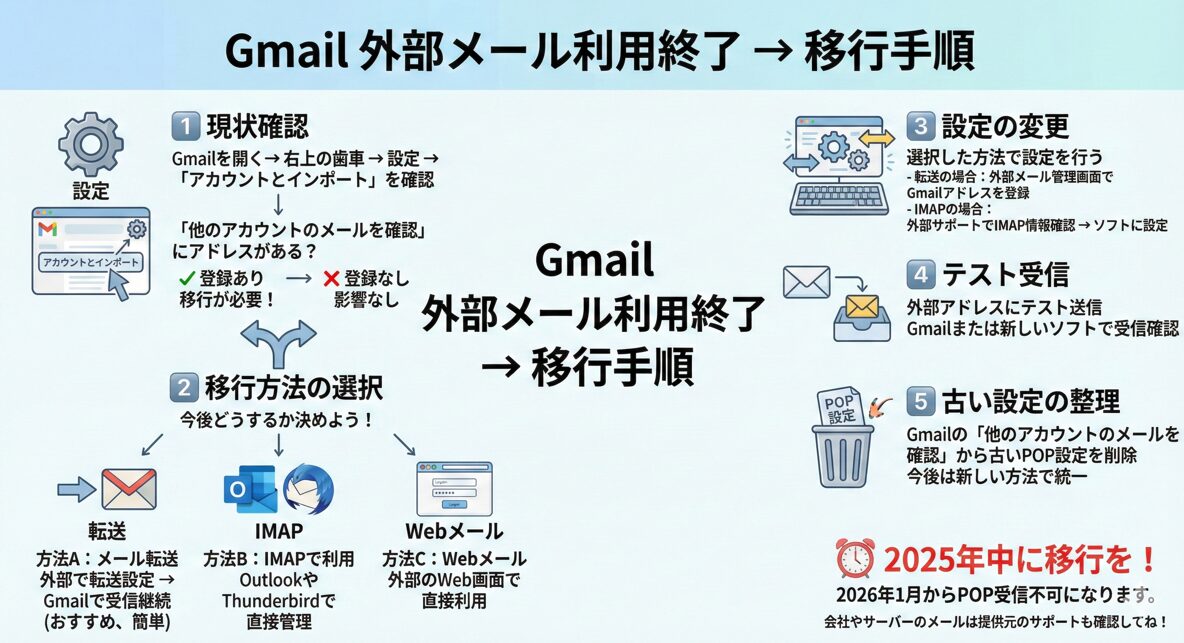
2026年1月、GoogleがGmailのPOP取得機能を廃止します。Yahoo!メールや楽天メール、キャリアメールなどの外部メールがGmailで受信できなくなるため、2025年12月までに対応が必須です。
▼今すぐやるべき3ステップ
【ステップ1】現状確認(1分)
Gmailの「設定」→「アカウントとインポート」で外部メールアドレスが登録されているか確認。
【ステップ2】転送設定(5〜10分)
各メールサービス(Yahoo!/楽天/docomo/au/SoftBank等)で、Gmailへの自動転送を設定。詳細は本記事の第4章参照。
【ステップ3】動作確認(数日間)
転送設定後、メールが2通届けば成功。2026年1月にPOP取得分は自動停止されます。
【最推奨】サーバー間自動転送で、リアルタイム受信とPC・スマホ一元管理を実現できます。期限までに設定を完了し、ポイント失効や学校連絡の見逃しを防ぎましょう。
(本記事は2025年12月時点の情報に基づいています。各サービスの仕様は予告なく変更される場合があります)
コメント