
最近、スパムメールが激増していると感じませんか?
クレジットカード会社、楽天市場、Amazon、Apple……大手企業を装ったメールが毎日届きます。以前は「.cn(中国)ドメイン」からの送信で一目瞭然でした。
でも今はそうもいかない。本物そっくりのドメインを使ってくるので、パッと見ただけでは判断できないんです。

この記事では、コアサーバーV1(旧サーバー)でスパムを自動振り分けする方法をまとめます。
V2は公式マニュアルに手順が載っています。でもV1の情報が見当たらない。探しても出てこない。だから記事にしました。
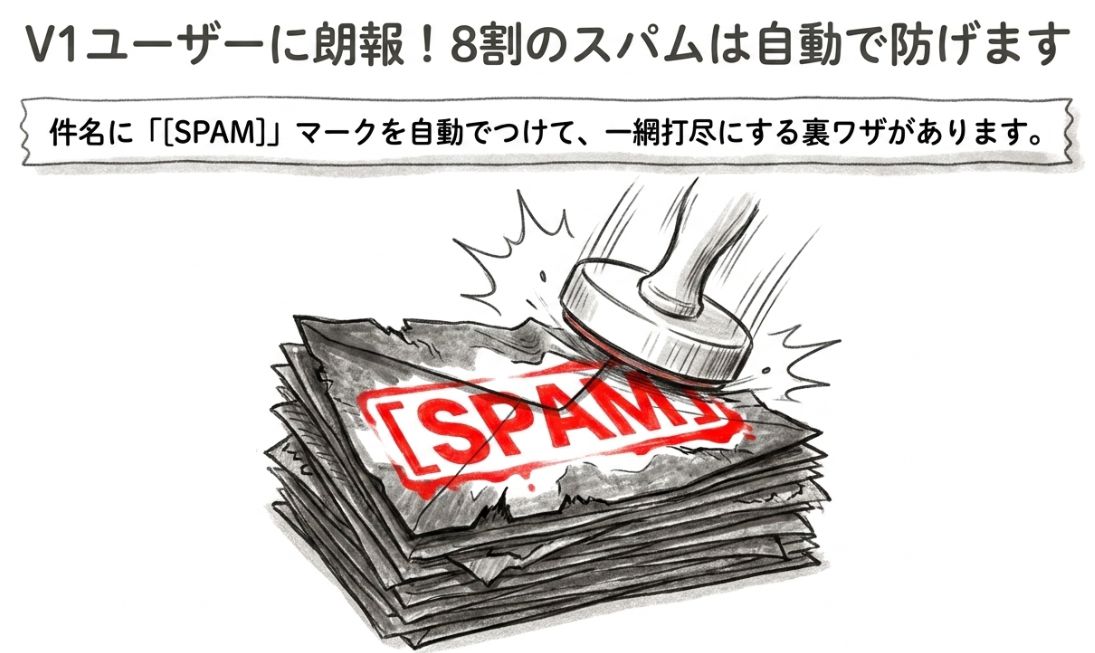
この設定で、筆者の場合は8割以上のスパムの件名に自動で「[SPAM]」が付くようになりました。
最近のスパムメールが巧妙すぎる件
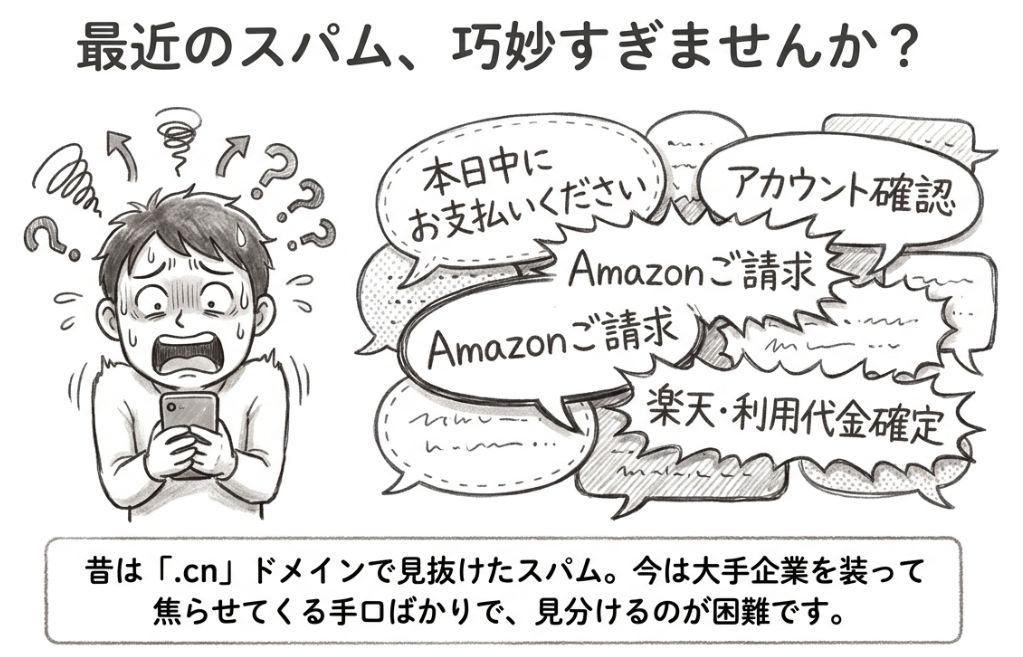
最近届くスパムの件名、こんなの心当たりありませんか?
- 本日中にお支払いください
- 有効期限が近づいています
- 請求に関するご連絡
- サービス継続ご利用のお願い
- ご請求金額のお支払いについて
- 利用代金確定のお知らせ
- お支払い期限が過ぎています
- 今すぐ確認してください
- ご清算が確認できておりません
- お客様の個人情報流出に関する緊急のお知らせ
- アカウント情報確認のお願い
- サービス本人確認手続
- ご利用確認手続きが必要です
全部「今すぐ動かないとまずい」と思わせる件名ばかりです。
焦らせてリンクをクリックさせる、フィッシング詐欺の定番手口ですね。以前は「@○○.cn」(中国ドメイン)ですぐ気づけました。今は楽天やAmazonと見分けがつかないドメインを平気で使ってきます。厄介この上ない。
設定の全体像を先に把握しておく
細かい手順に入る前に、全体の流れを確認します。
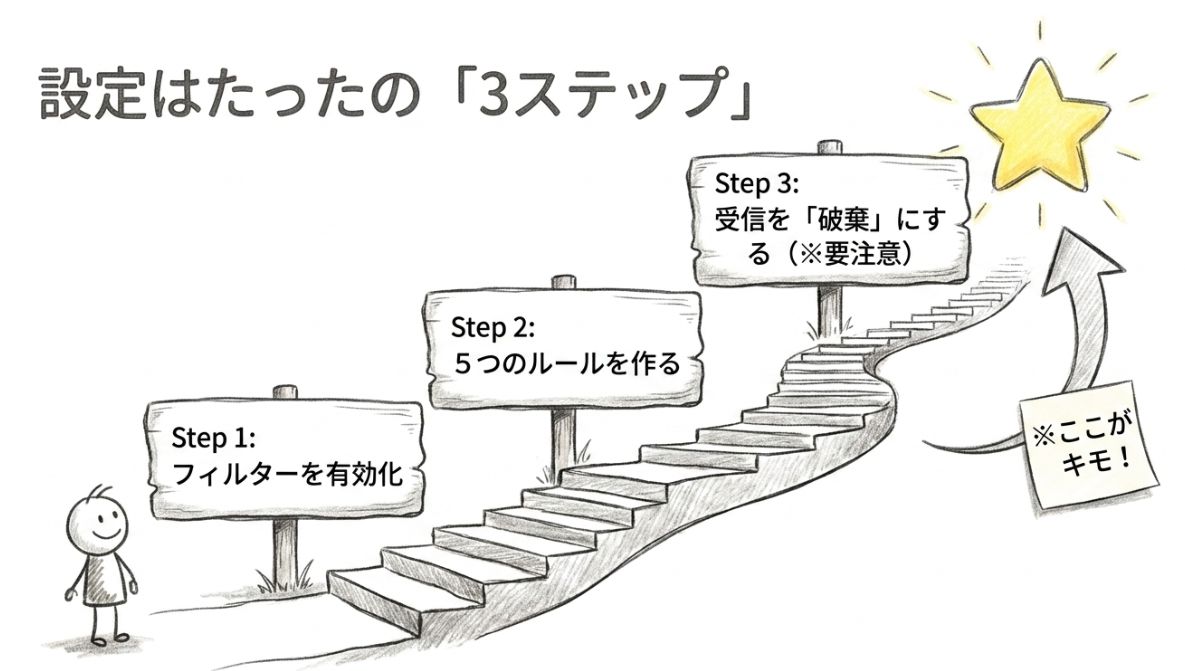
大きくは3ステップです。
- ドメインメールでフィルターを有効化する
- カスタムフィルターでルールを作る
- 受信方法を「破棄」に切り替える
3番の「破棄」という設定が今回のキモです。ここを忘れるとフィルターが機能しません。後ほど詳しく説明します。
コントロールパネルは「新」と「旧」の2種類があります。今回の設定は旧コントロールパネルのほうが断然やりやすいです。
コアサーバーV1でスパムメールをフィルタリングする設定方法
手順1|ドメインメールでフィルターを有効化する
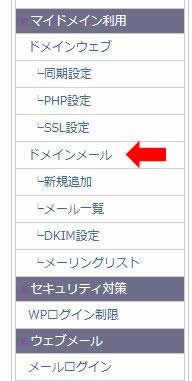
旧コントロールパネルにログインしたら「マイドメイン利用」のメニューへ。
「ドメインメール」をクリックします。
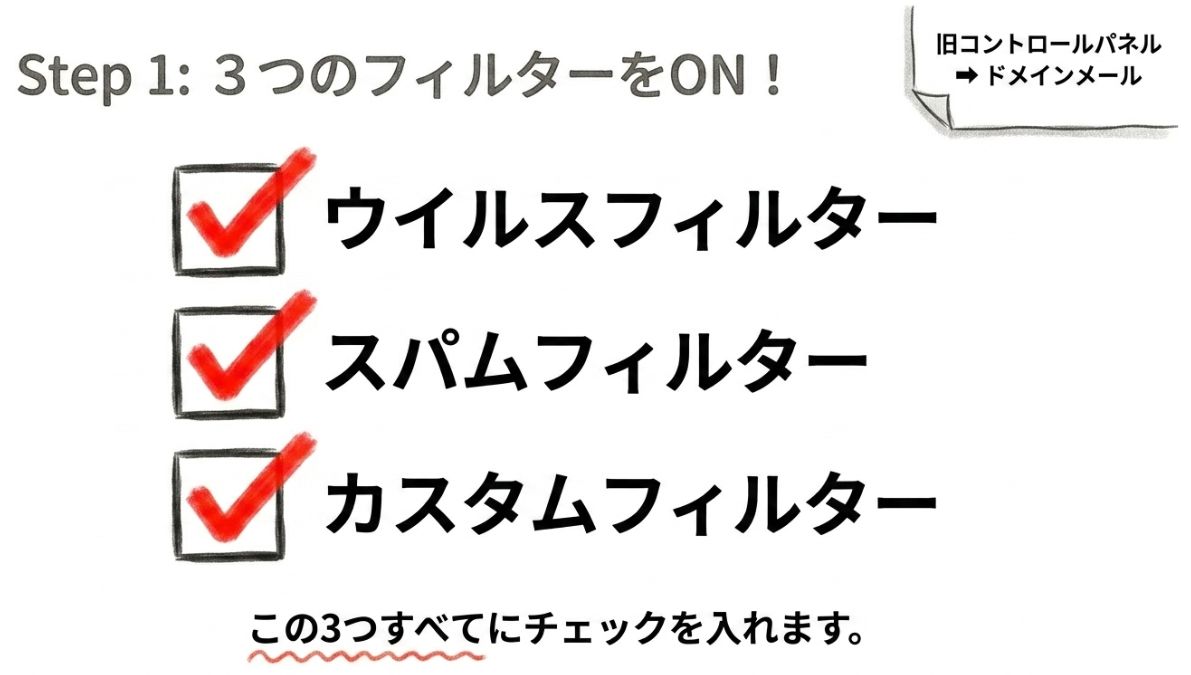
設定したいメールアドレスの項目に、以下の3つのフィルターが並んでいます。
- ウイルスフィルター
- スパムフィルター
- カスタムフィルター
この3つすべてにチェックを入れてください。

手順2|カスタムフィルターでルールを設定する
「カスタムフィルター」をクリックするとルール追加画面になります。
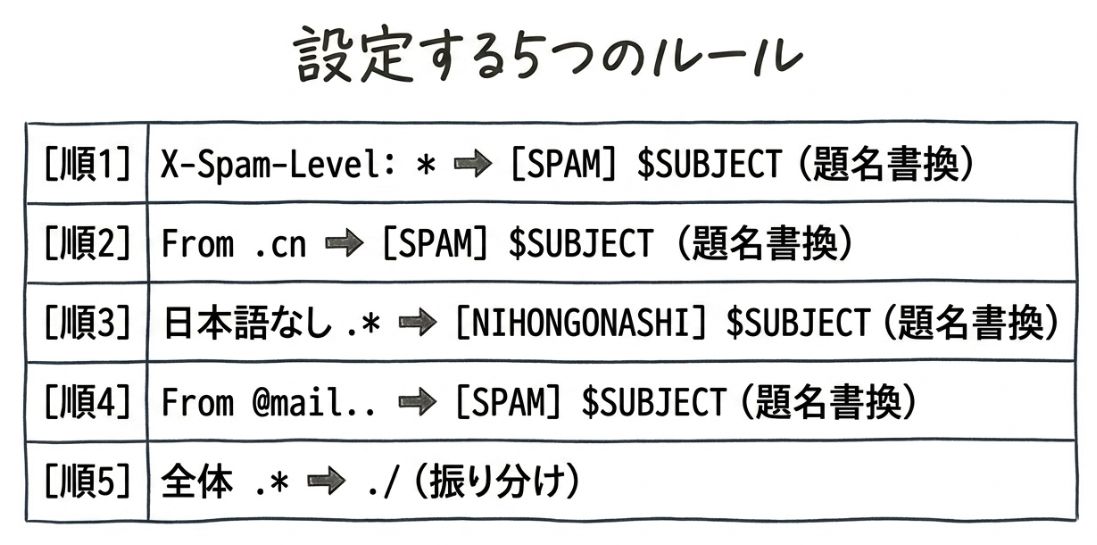
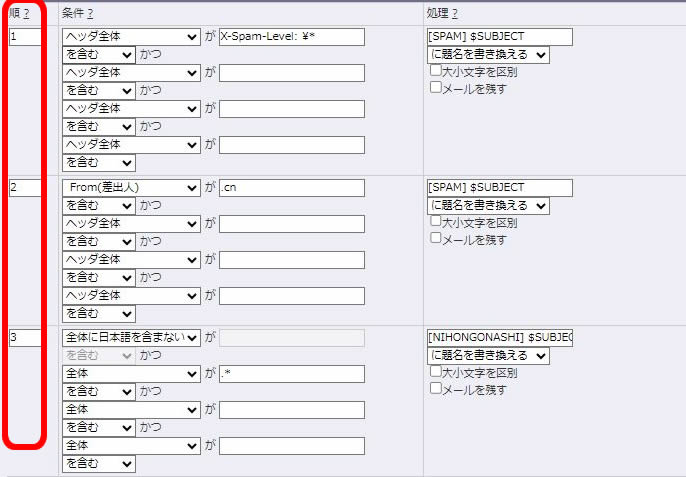
以下の5つを順番どおりに設定してください。
設定する5つのルール
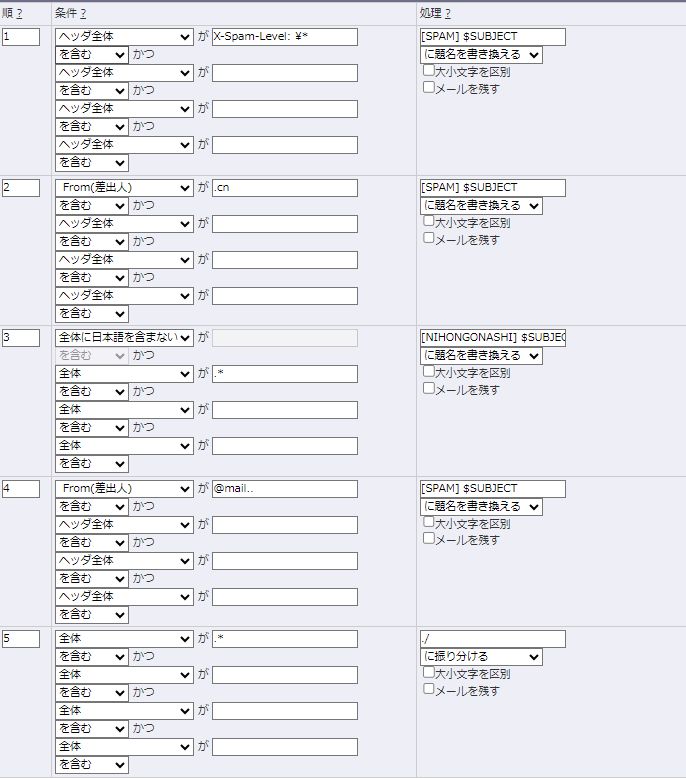
上の画像を文字で補足します。
- 順1:ヘッダ全体 が X-Spam-Level: \* 処理は [SPAM] $SUBJECT に題名を書き換える
- 順2:From(差出人) が .cn 処理は [SPAM] $SUBJECT に題名を書き換える
- 順3:全体に日本語を含まない 全体 が .* 処理は [NIHONGONASHI] $SUBJECT に題名を書き換える
- 順4:From(差出人) が @mail.. 処理は [SPAM] $SUBJECT に題名を書き換える
- 順5:全体 が .* 処理は ./ に振り分ける
X-Spam-Levelのアスタリスク数で厳しさを調整できる
順1の「X-Spam-Level: \*」の部分、アスタリスクの数が判定の厳しさに直結します。
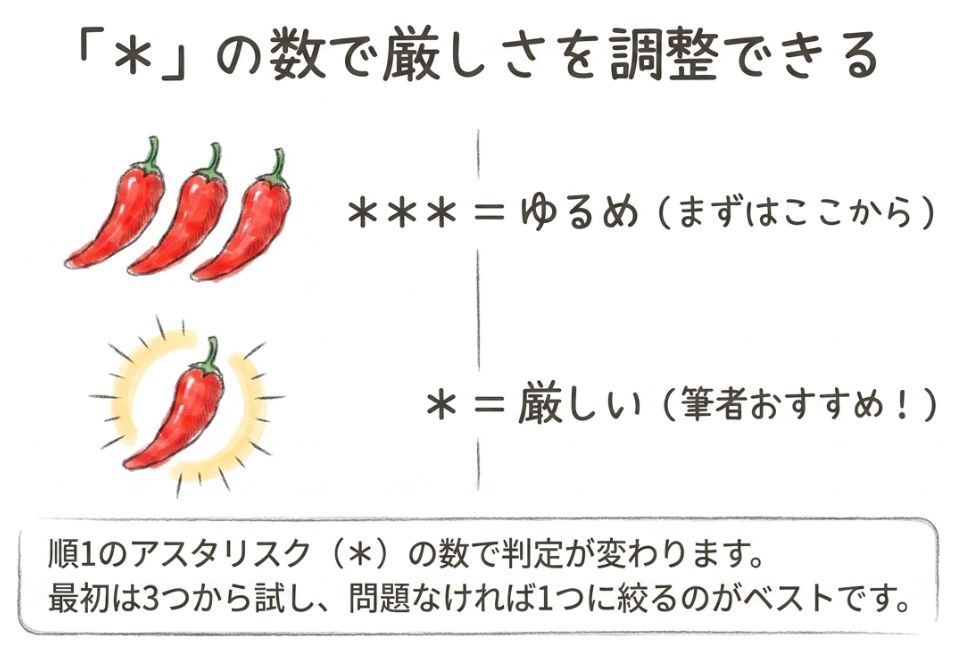
入力時の注意点として、アスタリスクの前にエスケープ文字が必要です。
- Windowsの場合:¥マーク
- Macの場合:バックスラッシュ
「*」だけをそのまま入力してもフィルタリグが反応しないので注意してください。
アスタリスクが多いほどゆるく、少ないほど厳しい判定になります。最初は「\*\*\*」(3つ)で様子を見て、問題なければ「\*」(1つ)に絞るのがおすすめです。筆者は今「\*」1つで運用中です。
正常なメールが弾かれたときの対処法
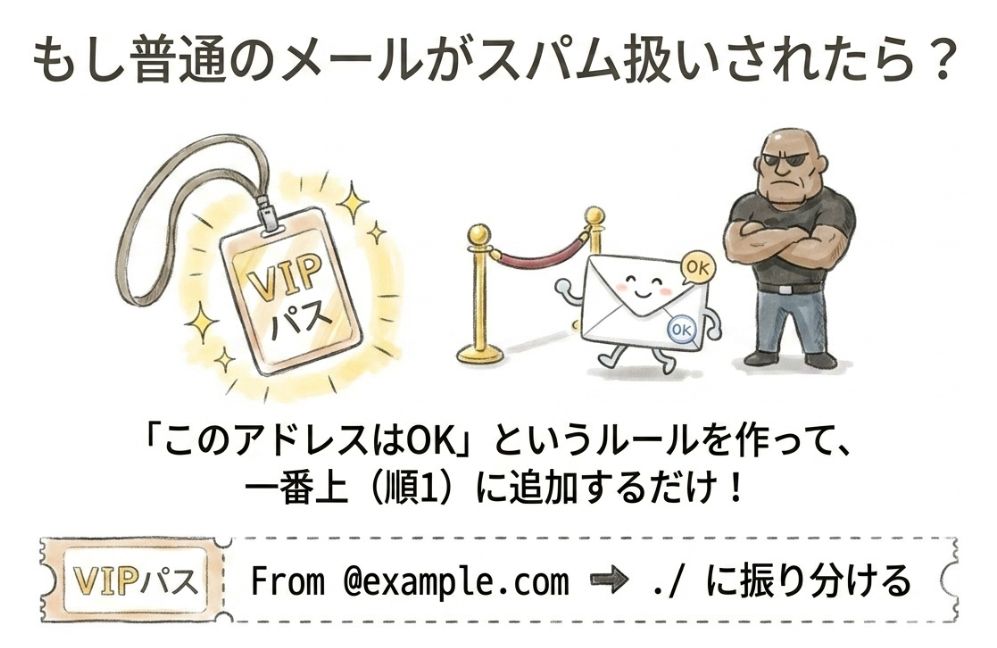
設定直後は、正常なメールに[SPAM]が付くことがあります。
その場合は以下のルールを追加して、一番上(順1)に持ってきてください。
- From(差出人) が @example.com(←実際のアドレスに変更) 処理は ./ に振り分ける
移動方法は、まず一番下で登録。そのあと左側の数字(順番)を変更して保存ボタンを押すと、数字の小さい順に自動で並び替わります。
フィルターの条件はANDで動く(ここ重要)
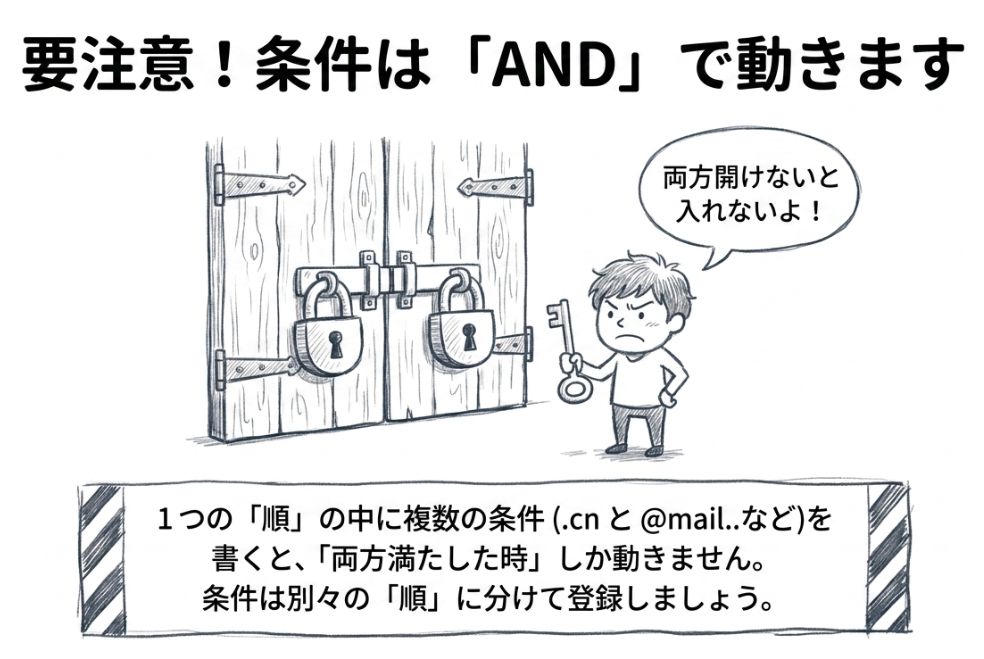
1つの順の中に複数の条件を設定すると、すべて「AND条件」になります。全条件を満たさないと処理が動きません。
「OR条件」にしたい場合は、別々の順に個別で設定する必要があります。「.cnドメイン」も「@mail..」もスパムにしたいなら、それぞれ別の順番で登録するということです。
手順3|ここがキモ!受信方法を「破棄」に変更する
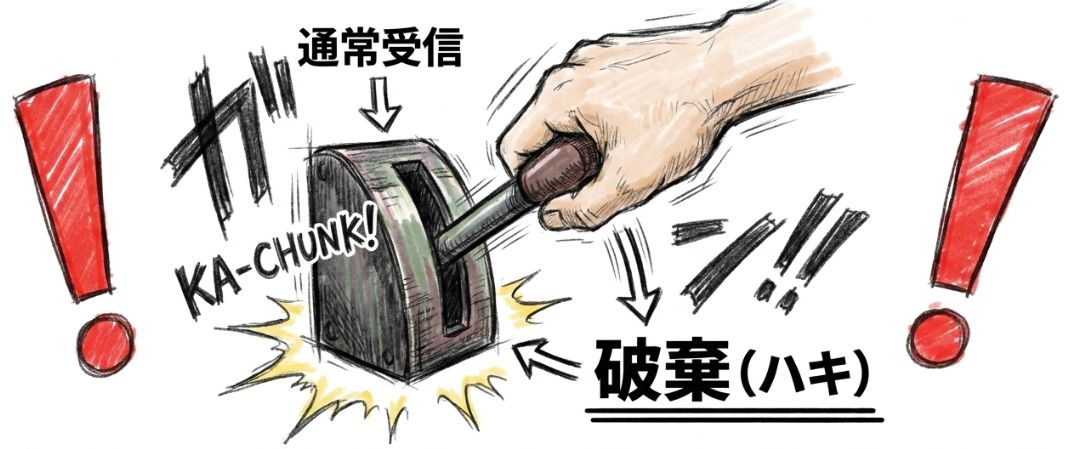
設定が終わったら、もう一度「マイドメイン利用」から「ドメインメール」を開きます。
該当メールアドレスの「受信方法」をプルダウンから「破棄」に変更して保存します。
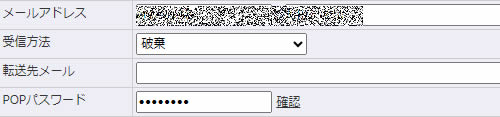
これをやらないとカスタムフィルターが機能しません。
なぜ「破棄」にするのか
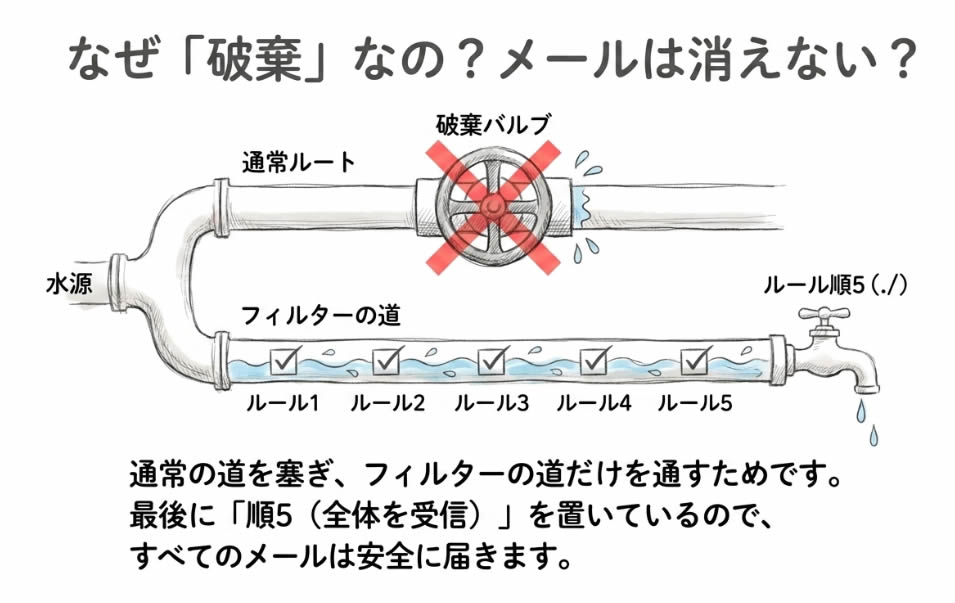
V1では「通常の受信」と「カスタムフィルター経由の受信」は別扱いです。「破棄」にすると通常の受信ルートを止め、カスタムフィルターが有効になります。
ただし「破棄」のままだとメールが届かなくなります。そこで重要なのが手順2の順5です。
- 順5:全体 が .* 処理は ./ に振り分ける
これが「カスタムフィルターを通ったメールを受信する」設定です。どのメールにもマッチする条件にしておくことで、全メールを受け取れます。
流れをまとめるとこうなります。
受信 → カスタムフィルターで順1〜4を判定 → スパムは件名を書き換え → 順5でまとめて受信
実際の効果|8割以上のスパムに[SPAM]が付くようになった
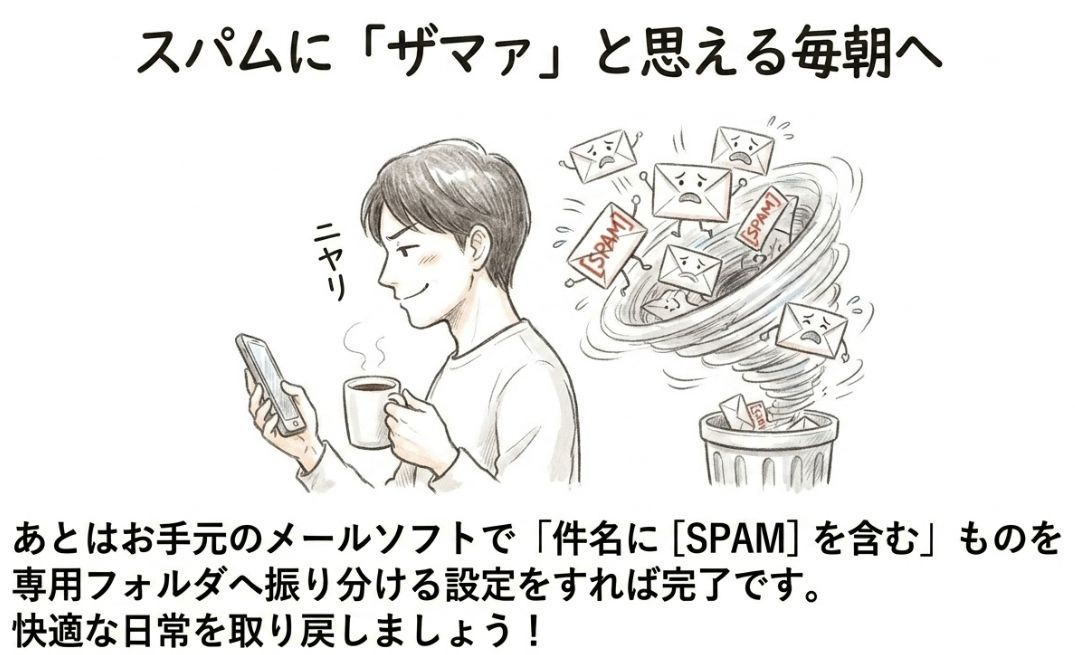
この設定を入れてから、毎朝届くスパムの件名に[SPAM]が並ぶのを見るのがちょっと楽しくなりました。「ザマァ」という気持ちです。
筆者の場合は8割以上のスパムに対応できています。
![8割以上のスパムに[SPAM]が付くようになった](https://peaceful-work.net/wp-content/uploads/2026/05/coreserverv1-spamfilter15.jpg)
あとはメールソフトで「件名に[SPAM]を含む」ルールを作れば、自動で専用フォルダへ振り分けられます。
サーバー側でスパムフォルダに振り分けない理由
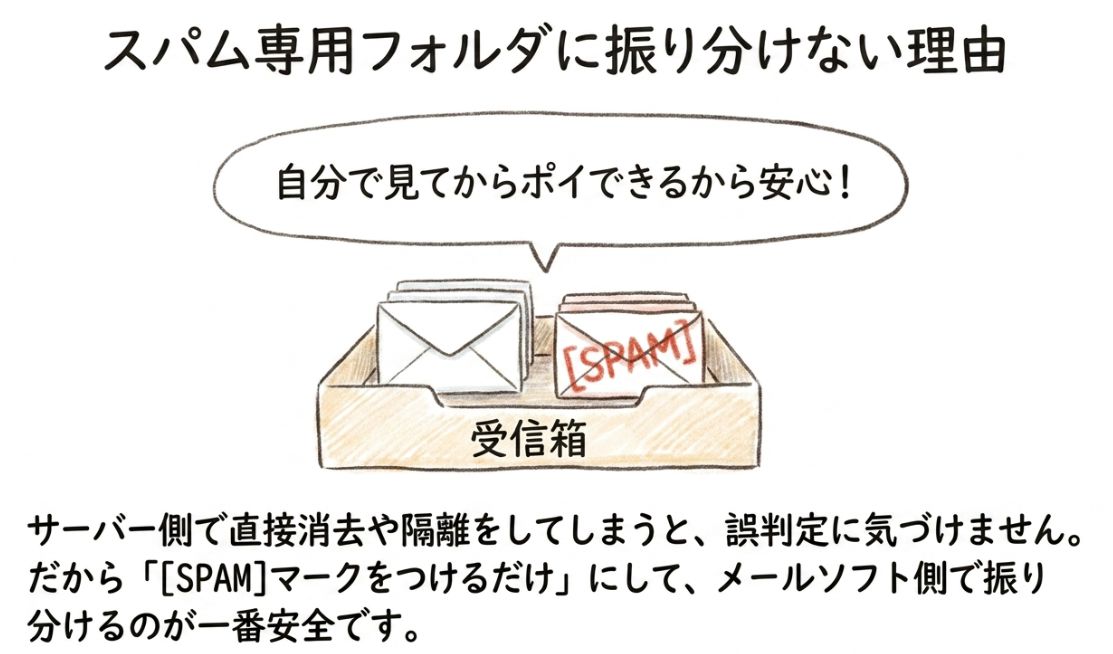
「サーバー側でスパムフォルダを作って振り分ける方法もあるのでは?」という話もあります。
使えなくはないですが、正常なメールが誤ってスパムフォルダに入った場合、メール受信されません。これでは大事なメールに気づかないまま終わるリスクがあります。それなら[SPAM]タグ付きで受信箱に届いて、自分でジャッジするほうが安心です。
今回は「全メールをいったん受信してメールソフト側で振り分ける」方式にしました。多少手間でも、見逃しゼロのほうが気持ちよく使えます。
まとめ:コアサーバーV1でスパムフィルターの設定方法
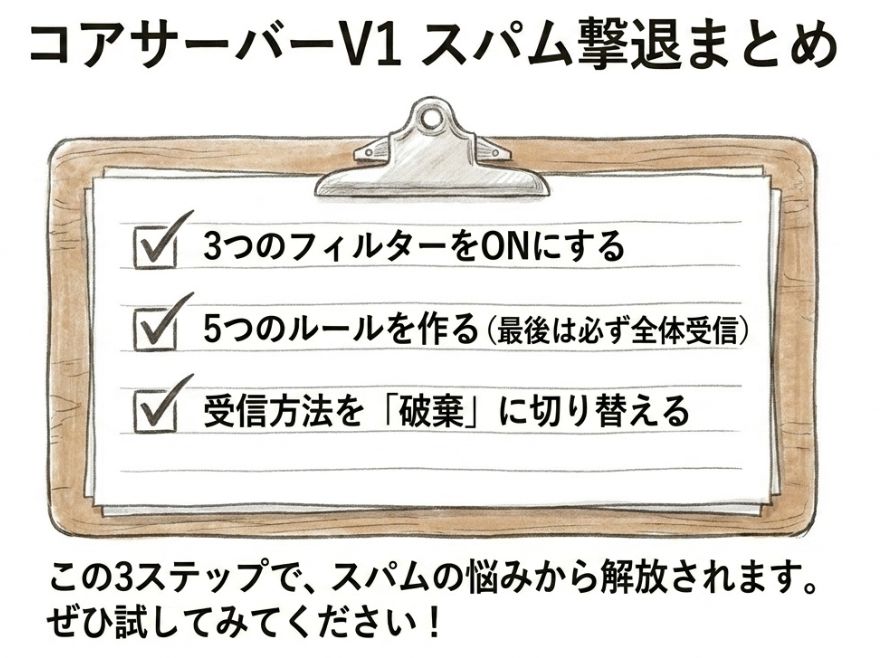
コアサーバーV1でのスパムメール振り分けは3ステップです。
- ドメインメールでウイルス・スパム・カスタムフィルターをONにする
- カスタムフィルターで5つのルールを設定する
- 受信方法を「破棄」に変更する
特に大事なのは
- 「最後の順に全体.*を./に振り分けるルールを入れること」
- 「受信方法を破棄にすること」
この2点です。どちらかを忘れると、メールが届かなくなる、もしくはフィルタリングされません。
設定後はメールソフト側で「[SPAM]を含む件名を専用フォルダへ」と振り分けルールを作れば完成です。
V1ユーザーの方、ぜひ試してみてください。スパムに「ザマァ」できる日が来ますよ。
ちなみに、エックスサーバーはスパムフィルターの設定がもっとシンプルです。サーバー乗り換えを検討中の方はこちら↓

コメント